现在装windows或者其它系统很少用光盘了,用u盘即可创建windows系统安装盘。Ubuntu24.04用balenaEtcher最新的2.1.4版却收到如下提示: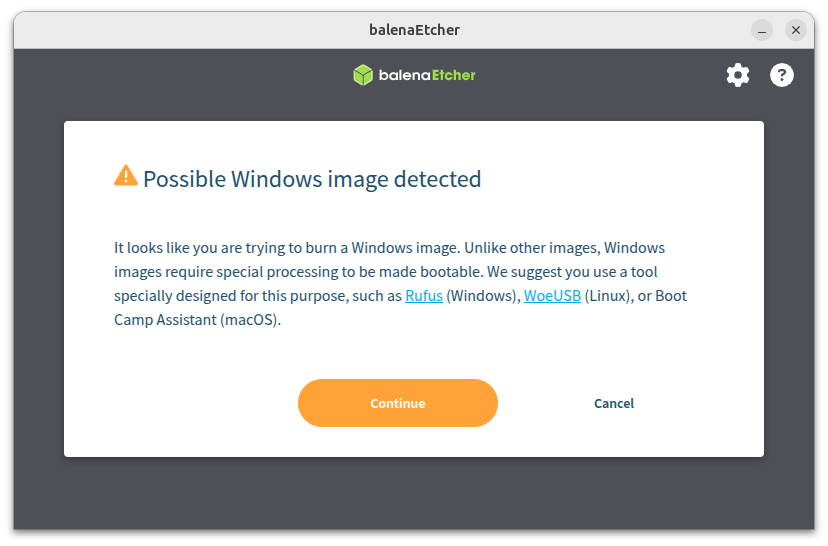
没有办法只能寻找替代者,目前有Ventoy或者WoeUSB-ng两种方案。
一、使用WoeUSB-ng创建usb启动盘
原版的WoeUSB是一个shell程序,在 2014 年左右香消玉损。鉴于其流行程度,一位新的开发者用python接过了将其起死回生的任务。因此,WoeUSB-ng 诞生了。在这里,“ng” 是 新生代(new generation) 的缩写。换句话说,WoeUSB-ng 是新生代的 WoeUSB 。
1)WoeUSB-ng 软件包包含两个程序:
- woeusb:一款命令行工具,允许您利用现有的 Windows 安装光盘或磁盘镜像,制作属于您自己的可启动 Windows USB
安装设备。 - woeusbgui:woeusb 的图形化界面版本。
2)支持的镜像:
Windows Vista、Windows 7、Windows 8.x、Windows 10。支持所有语言及任意版本(家庭版、专业版等),同时也支持 Windows PE。
3)支持的启动模式:
传统模式(Legacy)/ MBR 风格 / IBM PC 兼容启动模式。
对于 Windows 7 及更高版本的镜像,支持原生 UEFI 启动(但目标存储设备的文件系统必须为 FAT 格式)。
4)Ubuntu中安装WoeUSB-ng方法
参考官方安装命令如下:
sudo apt install git p7zip-full python3-pip python3-wxgtk4.0 grub2-common grub-pc-bin parted dosfstools ntfs-3g
但目前Ubuntu新版本及多数Linux均有锁定系统 Python的保护机制,对于Ubuntu而言,主要是防止:
- (1)pip 覆盖 apt 安装的包;
- (2)系统工具损坏;
- (3)Python 环境混乱。
为了解决上述问题,有许多解决方法如创建独立python环境等,大家可以自行AI。ufans.top推荐一种快捷省事的方法:
1)首先安装依赖:
sudo apt update
sudo apt install -y \
build-essential \
libgtk-3-dev \
libglib2.0-dev \
libnotify-dev \
libsm-dev \
libxtst-dev \
libgl1-mesa-dev \
libglu1-mesa-dev \
libwebkit2gtk-4.1-dev \
freeglut3-dev \
python3-dev \
python3-venv \
python3-wxgtk4.0
2)如果之前有安装残留,可以使用命令删除旧文件:
sudo rm -f /usr/local/bin/woeusbgui
sudo rm -f /usr/local/bin/woeusb
3)安装 WoeUSB-ng
pipx install WoeUSB-ng
如果还失败,可以使用:
pipx install WoeUSB-ng --include-deps
完成。
二、使用Ventoy创建usb启动盘
相比woeusb及其它usb启动盘创建工具,Ventoy安装及使用更简单。
Ventoy 是一款开源工具,用于制作支持 ISO/WIM/IMG/VHD(x)/EFI 文件的可启动 USB 驱动器。使用 Ventoy,您无需反复格式化磁盘;只需将 ISO/WIM/IMG/VHD(x)/EFI 文件复制到 USB 驱动器中,即可直接启动它们。您可以一次性复制多个文件,Ventoy 会为您提供一个启动菜单供您选择(参见下图)。您还可以浏览本地磁盘中的 ISO/WIM/IMG/VHD(x)/EFI 文件并直接启动它们。x86 Legacy BIOS、IA32 UEFI、x86_64 UEFI、ARM64 UEFI 和 MIPS64EL UEFI 均以同样的方式受到支持。
支持绝大多数类型的操作系统(Windows/WinPE/Linux/ChromeOS/Unix/VMware/Xen 等)。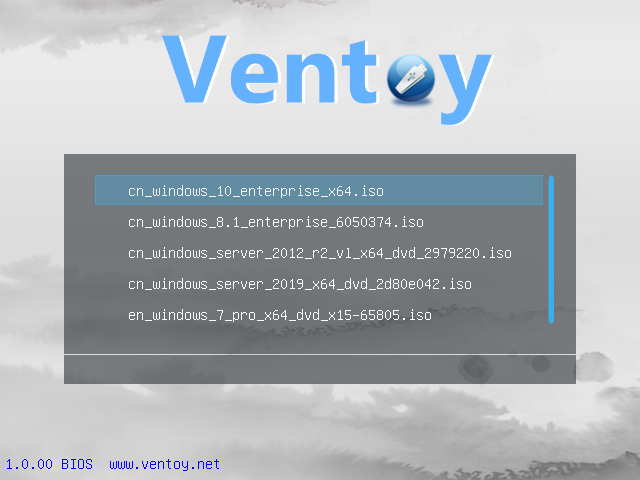
1)Ubuntu中安装Ventoy方法
在Ventoy官方主页下载Ventoy安装包
解压安装包
tar -xzvf ventoy-1.1.10-linux.tar.gz
进入解压目录
cd ventoy-1.1.10-linux
运行安装脚本
sudo ./Ventoy2Disk.sh -i /dev/sdX
将/dev/sdX替换为你的实际的U盘设备名,运行后等待安装完成。
如果嫌命令复杂,可以运行解压包里相应的可执行文件如VentoyGUI.x86_64进入图形界面安装: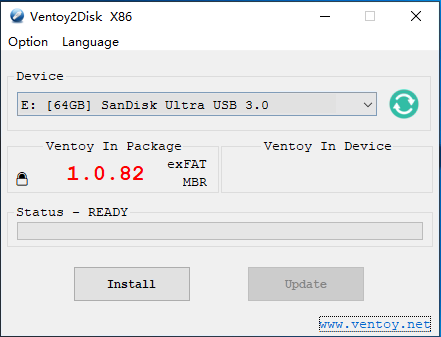
2)将windows或其它系统镜像文件放入Ventoy U盘
解压下载的Ubuntu ISO镜像文件(无需解压,直接复制ISO文件即可)。将ISO文件放入已制作好的Ventoy U盘中。
完毕。