gnome2.0时代实现此类指示系统的小工具多如牛毛,但在多次升级以后,如果不借助Gnome Shell 扩展想要通过面板上的指示器小程序来监控 CPU、GPU 和内存的使用率及/或温度就比较困难,大部分原开发者都已经放弃维护了。ufans.top在这里推荐一个简单的指示器,可以在 Ubuntu 的大多数桌面环境中胜任这项任务。
目前已有不少 Gnome Shell 扩展(例如 Vitals 和 Resource Monitor)允许用户在 Ubuntu 的顶部栏中监控硬件利用率和温度。但是不喜欢Gnome Shell 扩展的可以参考本文推荐的indicator-sysmonitor小程序,由 Ubuntu Budgie 项目的负责人 David Mohammed 开发。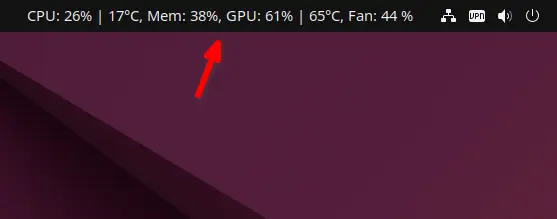
它非常简单易用,且具有高度的可定制性。它利用少量 Python 脚本来获取传感器数据(这些脚本仅在需要时才会运行),用户可以自由选择要显示哪些监控项、它们的排列顺序,以及搭配何种描述文本和分隔符。
默认情况下,它支持监控以下项目:
- 平均 CPU 使用率及 CPU 温度。
- NVIDIA GPU 使用率及 NVIDIA GPU 温度。
- AMD GPU 利用率。
- 内存使用率。
- 网络活动状态。
- 电池电量。
- 文件系统的可用空间。
- 平均交换分区(Swap)使用率。
- 公网 IP 归属国家及公网 IP 地址。
例如,你可以将自定义输出格式设置为 cpu: {cpu}, mem: {mem}, gpu: {nvgpu},这样就只会显示 CPU、内存和 NVIDIA GPU 的使用率,最终显示效果如下: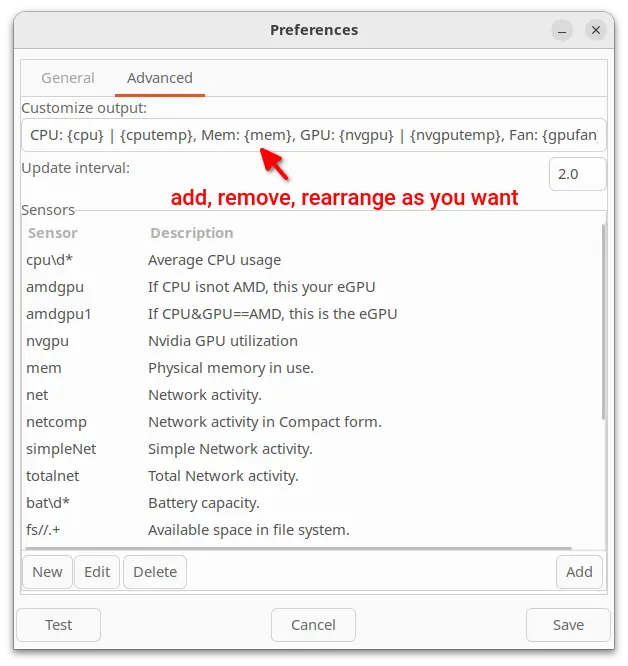
或者,你也可以设置为 cpu: {cpu} | temp: {cputemp}, mem: {mem}, net: {net},以此来显示 CPU 的使用率与温度、内存使用率,以及网络的上传/下载速度:
对于进阶用户,如果想要监控那些在设置界面中未列出的传感器数据(例如风扇转速、CPU/GPU 频率等),只需点击“New”(新建)按钮,并添加自定义命令来获取并报告目标传感器的具体数据即可。
使用的是一块安装了专有驱动程序的 NVIDIA 显卡。通过执行下方的命令即可获取风扇的转速数据,因此将其添加为一个自定义变量 {nvgpufan};正如你在本文顶部的截图中看到的那样,该功能已成功生效。
`nvidia-smi -q |grep "Fan Speed" |` cut -f2- -d:
如果您还配备了独立 NVIDIA GPU,那么以下命令可能会有所帮助:
GPU 显存利用率(百分比):
nvidia-smi --query-gpu=utilization.memory | awk 'NR==2'
GPU 核心频率:
nvidia-smi --query-gpu=clocks.gr | awk "NR==2"
视频引擎频率:
nvidia-smi --query-gpu=clocks.video | awk "NR==2"
SM 频率:
nvidia-smi --query-gpu=clocks.sm | awk 'NR==2'
GPU 显存频率:
nvidia-smi --query-gpu=clocks.mem | awk "NR==2"
以上为特殊用法,基本的用法参考第一部分即可。
如何在 Ubuntu 中安装 Indicator-Sysmonitor
该开发者提供了一个 Ubuntu PPA 软件源,其中包含了适用于 Ubuntu 18.04、Ubuntu 20.04、Ubuntu 22.04、Ubuntu 24.04 以及 25.10 版本的软件包。
在 Ubuntu 24.04 上进行了测试。在默认的 GNOME 桌面环境下,该工具即装即用,无需额外配置。而在 XFCE4(Xubuntu)环境下,您需要先将“Indicator Plugin”(指示器插件)小程序添加到面板中;对于其他桌面环境(例如 Plasma 和 Cinnamon),则需要将鼠标光标悬停在指示器小程序上,才能显示传感器数据。
首先,按下键盘上的 Ctrl+Alt+T 组合键,打开终端窗口。终端打开后,运行以下命令以添加 PPA 软件源:
sudo add-apt-repository ppa:fossfreedom/indicator-sysmonitor
当系统提示时,输入您的用户密码,然后按下 Enter 键继续。
对于 Linux Mint 用户,在添加 PPA 之后,您需要手动刷新软件包索引:
sudo apt update
接着,运行以下命令安装该指示器小程序:
sudo apt install indicator-sysmonitor
注意:如果您使用的是 Ubuntu Budgie,请运行下方命令来安装该小程序:
sudo apt install budgie-sysmonitor-applet
最后,像启动普通应用程序一样搜索并打开该小程序(它的图标与“系统监视器”的图标相同)。点击该小程序图标以打开菜单,选择“首选项”(Preferences),在此开启“登录时启动”功能,并配置输出布局、刷新间隔等设置,随后即可尽情享用!
提示:如果您遇到自动启动方面的问题,请尝试运行“启动应用程序”(Startup Applications)工具,并通过以下配置添加一个自定义启动项,从而实现延迟启动该小程序:
名称(Name):任意填写
命令(Command):sleep 10; indicator-sysmonitor
注释(Comment):任意填写
对于 Ubuntu 25.10 或更高版本(因系统不再包含“启动应用程序”工具),请参阅此教程来了解如何在登录时添加启动项。
卸载
您可以通过点击面板上的小程序图标并选择“退出”(Quit)来停止运行该程序。此外,您也可以随时打开终端窗口,运行以下命令来移除该软件包:
sudo apt remove indicator-sysmonitor
同时,您还可以移除对应的 PPA 软件源。具体操作是:运行下方命令,或者打开“软件和更新”(Software & Updates)工具,切换至“其他软件”(Other Software)选项卡并删除相应的源地址条目。
sudo add-apt-repository --remove ppa:fossfreedom/indicator-sysmonitor