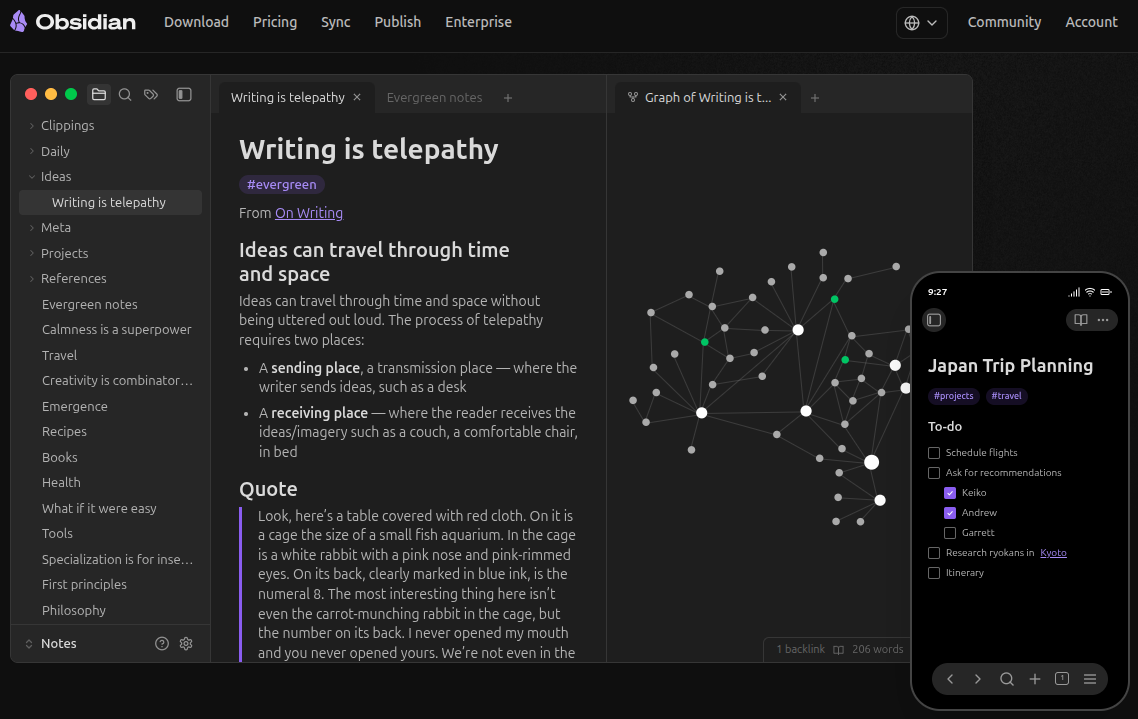
简介
Obsidian是由Shida Li和徐子殷于2019冠状病毒病疫情隔离期间所编写的。主要功能是笔记创建与编辑,用户在编辑过程中可以利用Markdown语法,还能添加图片、链接等元素,丰富笔记内容。由于基于本地、知识链的设计思路和Markdown语法的完美支持,使其快速发展成为广受欢迎的笔记软件。
主要特点包括:
- 本地存储
所有数据都存储在本地设备上,保证了数据的安全性和隐私性,用户无需担心云端服务器故障、网络问题或隐私泄露等问题,并且在没有网络的情况下也能正常访问和编辑笔记。
- 简洁界面
界面简洁美观,没有过多繁杂的装饰,操作方便,易于上手,能够让用户专注于知识内容本身,无论是新手还是资深笔记爱好者都能快速适应。
- Markdown支持
完美支持Markdown语法,用户可以通过简单的标记符号轻松实现标题设置、文本加粗、斜体、列表创建等操作,使笔记排版美观规范,撰写效率更高。由于大多数AI也基于Markdown语法,因此使得其与AI的对接更加顺滑。
- 双向链接
这是Obsidian的核心功能之一,允许用户在不同的笔记之间建立关联。用户可以在笔记中通过简单的格式创建链接,点击链接可快速跳转到相关笔记,反之亦然,从而使知识形成相互关联的网络,有助于知识的整合与理解。
- 丰富插件生态
拥有庞大且不断发展的插件生态系统,插件数量众多,涵盖了文本编辑、可视化、知识管理等各个方面的功能拓展,用户可以根据自己的需求选择合适的插件,定制个性化的知识管理工具。
- 多端支持
支持Windows、macOS、Linux、iOS、Android等多个平台,方便用户在不同设备上随时随地进行笔记的查看、编辑和创作,实现多端同步。
Ubuntu下Obsdian的安装
Obsidian对Ubuntu(Linux)提供AppImage(AArch64, ARM64)、Snap、Deb以及Flatpak等多种安装方式,打开浏览器,访问Obsidian 下载页面。
在Linux下,点击AppImage或者deb下载安装文件。
打开终端,进入保存安装文件的文件夹。在终端中,运行以下命令打开 Obsidian:
chmod u+x Obsidian-<version>.AppImage
./Obsidian-<version>.AppImage --no-sandbox
或者
sudo dpkg -i obsidian*.deb
安装即可。
Obsidian快速上手
新手使用Obsidian不建议立即开启双链功能,可从笔记基本结构和markdown语法开始。
1.安装完成后,打开obsidian,创建第一个“知识库(Vault)”(即一个普通文件夹),建议建在稳定的文件夹下面(不被意外删除的文件中)。
2.基础设置:进入设置(左下角齿轮)→ About → 语言改为简体中文;关闭拼写检查;开启“自动保存”。
3.启用核心功能:在“核心插件”中开启日记(Daily notes)、模板(Templates)、反向链接、大纲、命令面板(Ctrl/Cmd+P)。也可以都关闭,以后熟悉了再开启。
4.写下第一篇:按 Ctrl+N (Mac: Cmd+N) 或点击日历图标创建“今日日记”,开始记录任务、灵感或复盘,无需纠结格式 。
5.更多使用方法,见官方使用说明:https://obsidian.md/zh/help/
Obsidian主题
安装方法:打开obsidian的设置。在外观 → 主题下,选择管理以列出所有可用的社区主题。在外观 → 主题下,选择管理。选择你想使用的主题,然后选择下载并使用。Obsidian 会安装该主题并立即应用。若要恢复为默认主题,请选择禁用该主题。
颜值控可以修改主题,推荐三个主题:
(1) Minimal
极简主义的标杆。通过隐藏多余的 UI 元素最大化写作空间。配合 Minimal Theme Settings 插件,可以细粒度控制行宽、字体和背景对比度,甚至为 OLED 屏幕提供纯黑模式。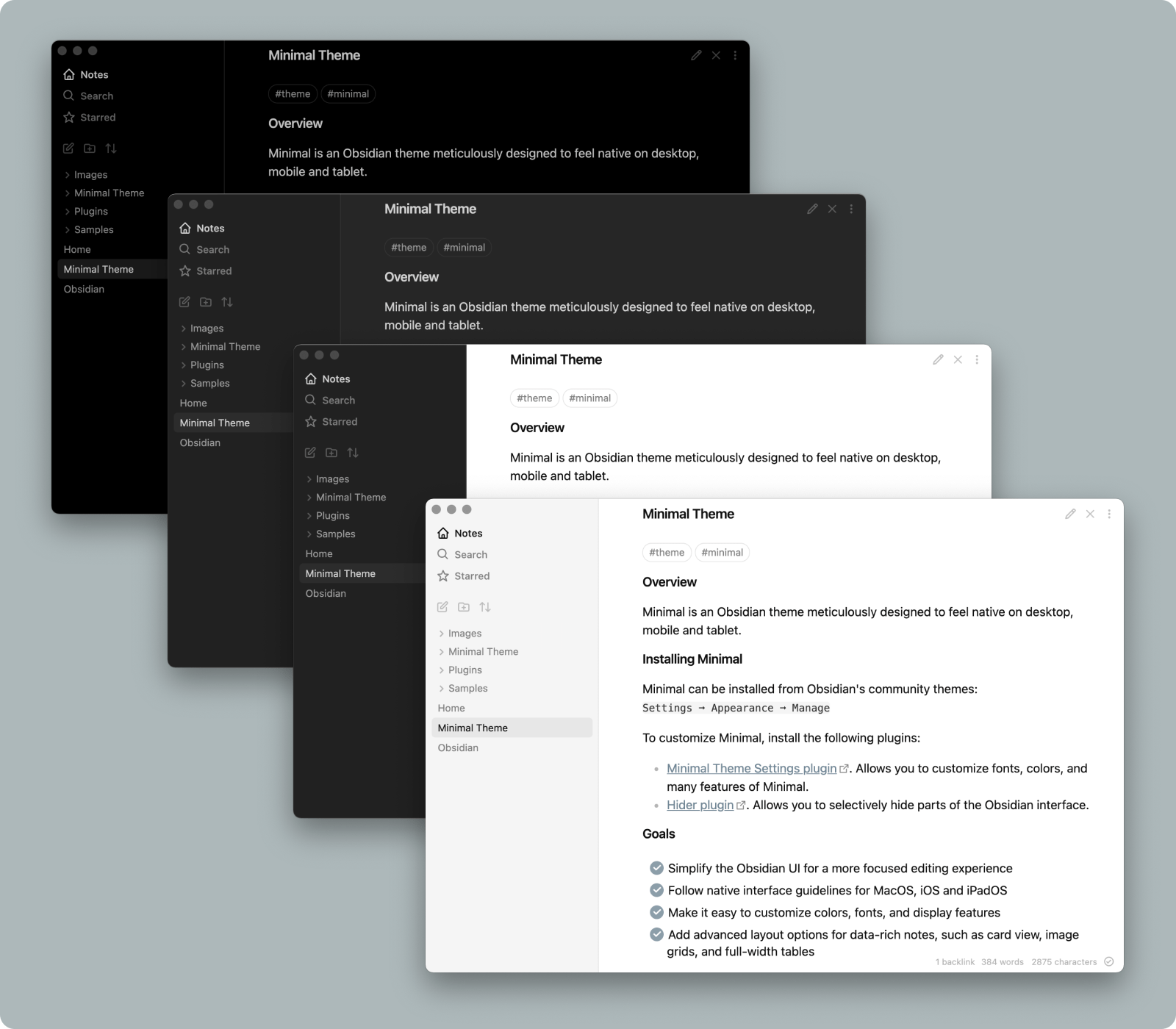
(2)Things
果粉福音。1:1 复刻了著名 GTD 软件 Things 3 的 UI 设计语言。它提供了极其清爽的 Apple 原生质感,高光与阴影的处理恰到好处,适合习惯 macOS/iOS 生态的用户。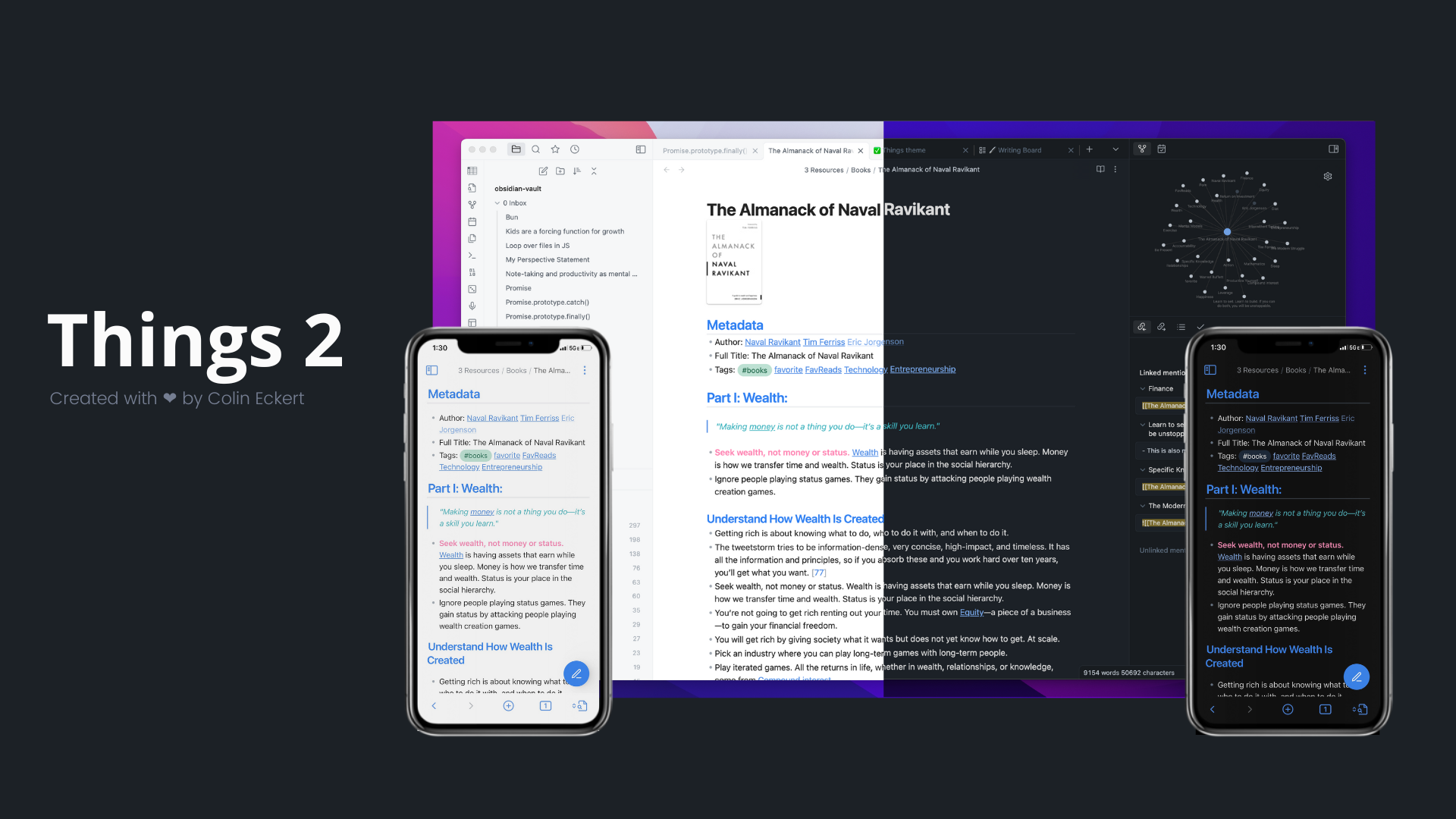
(3)Border
2023年的最佳主题得奖者。多线工作流的神器。通过在不同窗格(Panes)之间增加精细且克制的边框,极大地改善了 Obsidian 在分屏状态下容易出现的“内容粘连”问题,界限分明,逻辑清晰。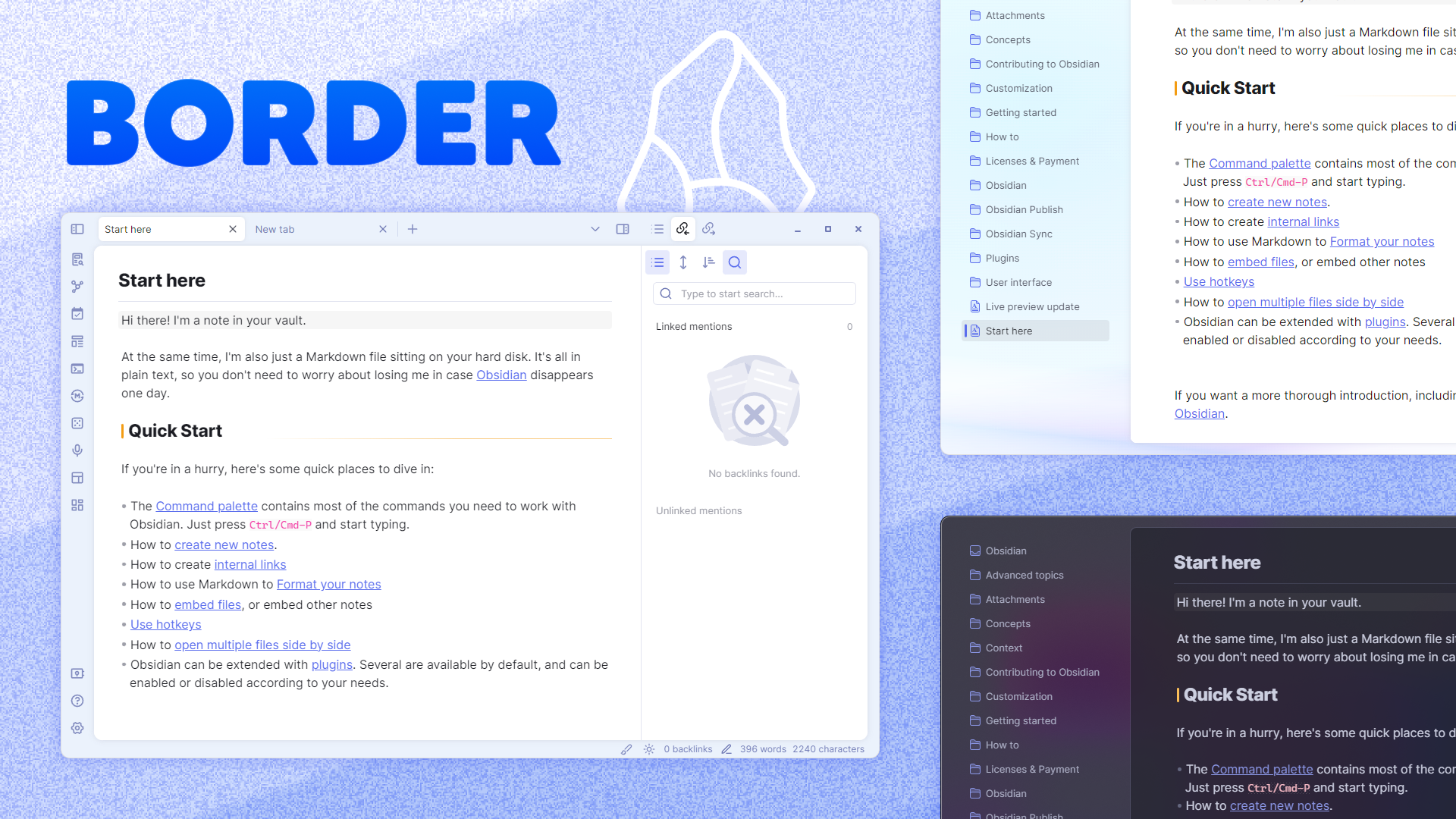
需要注意的是对主题的微调,需要借助插件Style settings。在插件市场中搜索安装。
如果在市场上无法下载,可以在其github上下载主题,通常下载main.js、manifest.json和styles.css三个文件,放在同一个文件夹中,取名最好用主题名。最后放在.obsidian/themes中(可在设置-主题管理旁边的文件夹图标点击打开)即可使用。
Obsidian必备插件推荐
Obsidian主体是一个毛坯房,想要实现同步、微信导入以及其他功能还需要安装插件实现。使用方法,打开Obsidian设置中的第三方插件,关闭安全模式,即可看到“社区插件市场”丰富的第三方插件。同样如果无法安装,可从插件的github主页中下载解压后放在.obsidian/plugins中(已安装插件最右方文件夹图标点击打开)。
下面推荐一波插件:
(1)同步插件
如果不想用Obsidian的官方同步,第三方的同步插件是必不可少的,推荐采用remotely-save和Fast note sync。前者兼容网盘、webDAV、S3等多种方式,但设置复杂,核心云服务会产生费用。后者采用自建vps的方式,无需繁琐设置,只需粘贴远端服务配置即可开箱即用。也可以在桌面端使用一键导入,自动完成授权。
(2)辅助编辑工具obsidian-editing-toolbar
对于不熟悉MD语言的或者纯粹懒得用/记快捷键的人,这个插件简直是福音。将常用的编辑工具放在工具栏里,随时可用。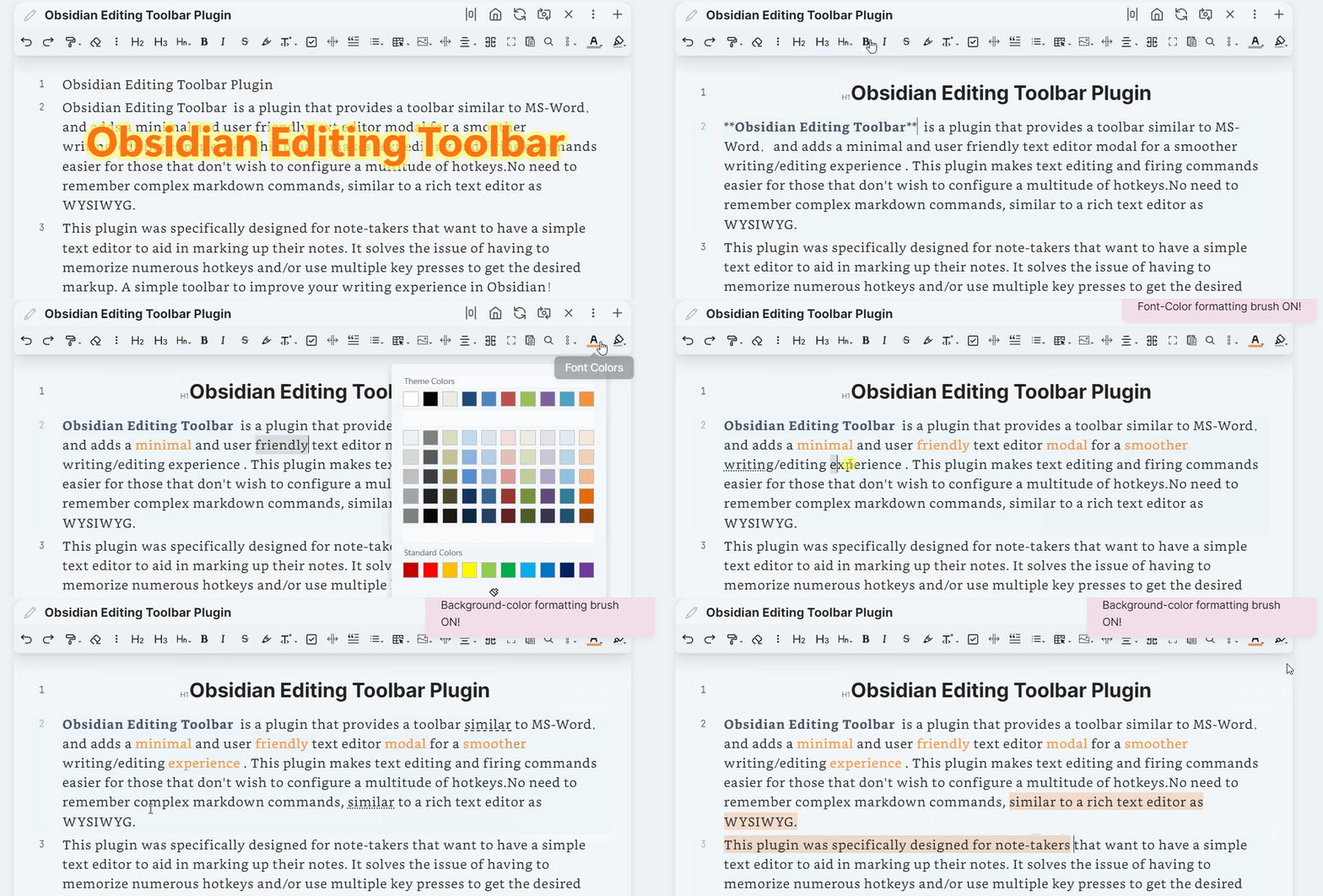
(3)Biji Tongbu微信笔记同步助手
可以将微信公众号的文章同步到笔记中,目前最完美同步的插件之一。唯一遗憾需要收费,且按年订阅,不过有两档19元和49元选择。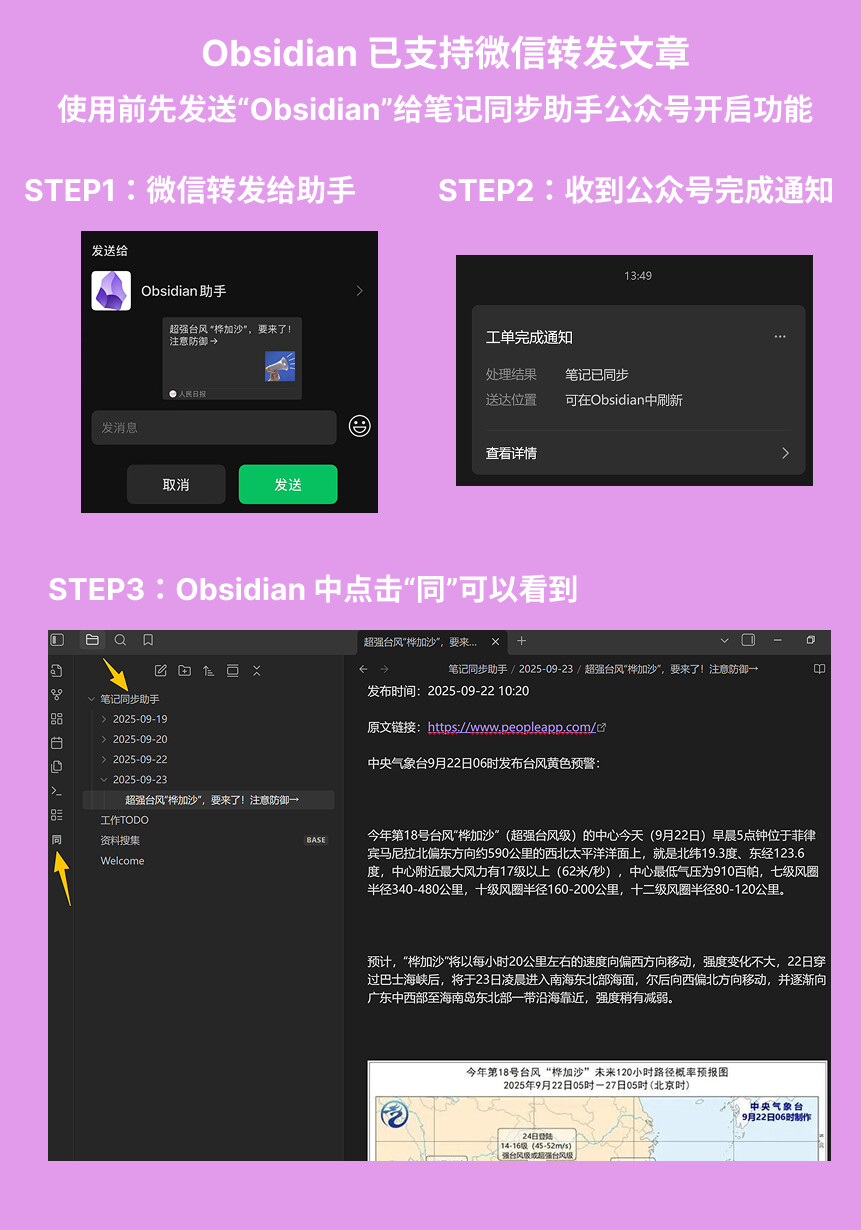
(4)notebook-navigator插件
Wiznote为知笔记的粉丝有福了,该插件还原了为知笔记的一样三栏浏览格式。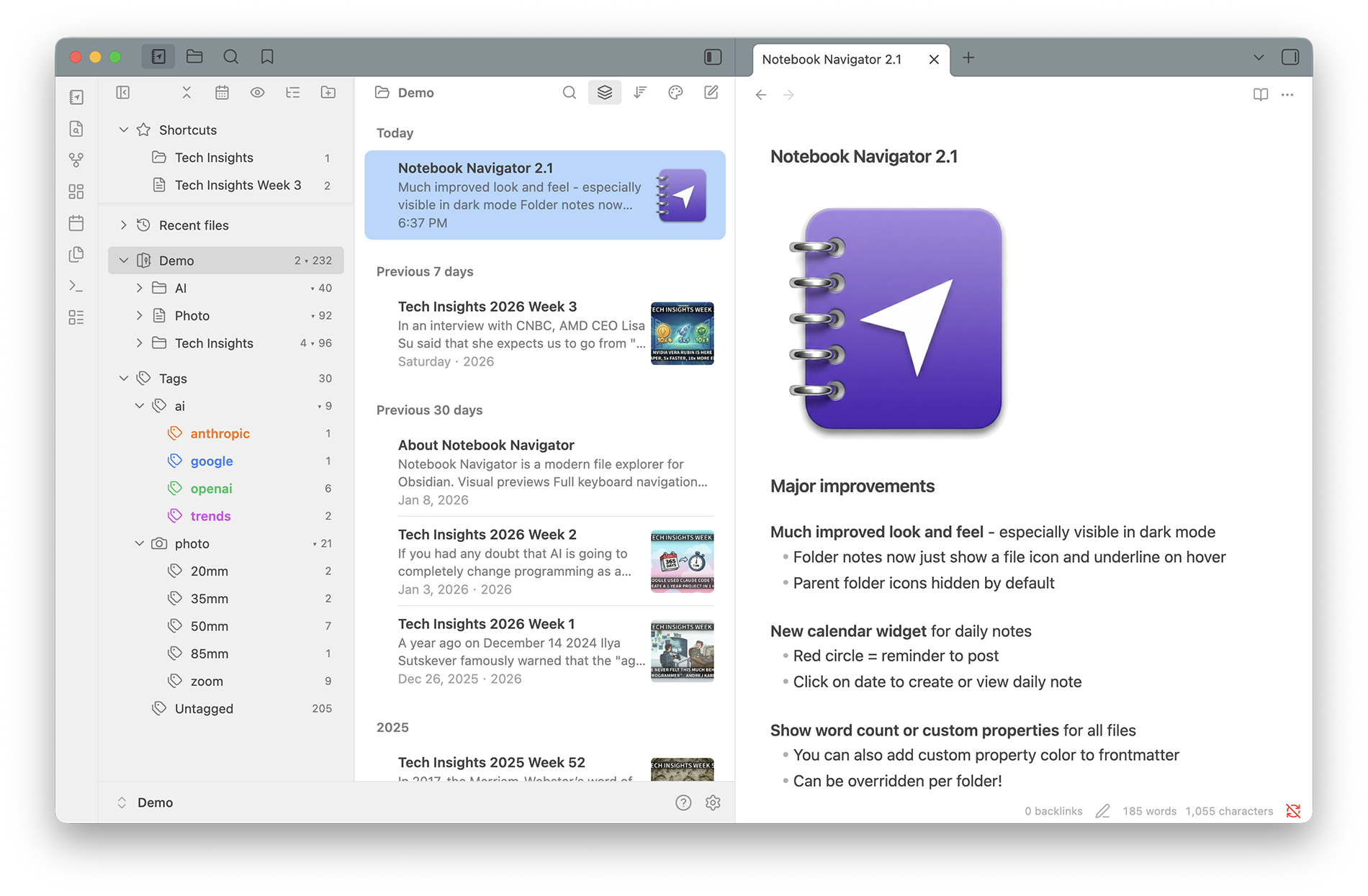
(5)obsidian-local-images-plus插件
有时候需要复制整个网页的内容,如果有图片,该插件就很有用,可以保存在本地以免网页过时或被删除失效。更多功能包括:
- 从网页复制并粘贴的内容中下载媒体文件
- 从 Word 或 Open Office 文档复制并粘贴的内容中本地化媒体文件
- 将附件保存至以笔记名称命名的文件夹中(位于笔记文件旁)
- 将 Markdown 标签中嵌入的网络文件下载到知识库(Vault)中
- 将 Base64 编码的嵌入式图像保存到知识库中
- 将 PNG 图像转换为不同质量的 JPEG 图像
- 利用 MD5 哈希算法对附件进行去重
更多插件可以搜索网页,按需安装。
完毕。