随着Ubuntu26.04的发布对系统cpu、内存的要求越来越高,但是Ubuntu的特色就是高效,因此在算力有余的前提下降本增效是目标。Auto-cpufreq 是一款适用于Ubuntu 的 CPU 速度与功耗自动优化工具。
这款免费开源工具的新版本改进了 GTK 图形用户界面(GUI),增加了一些新功能,并修复了各种错误。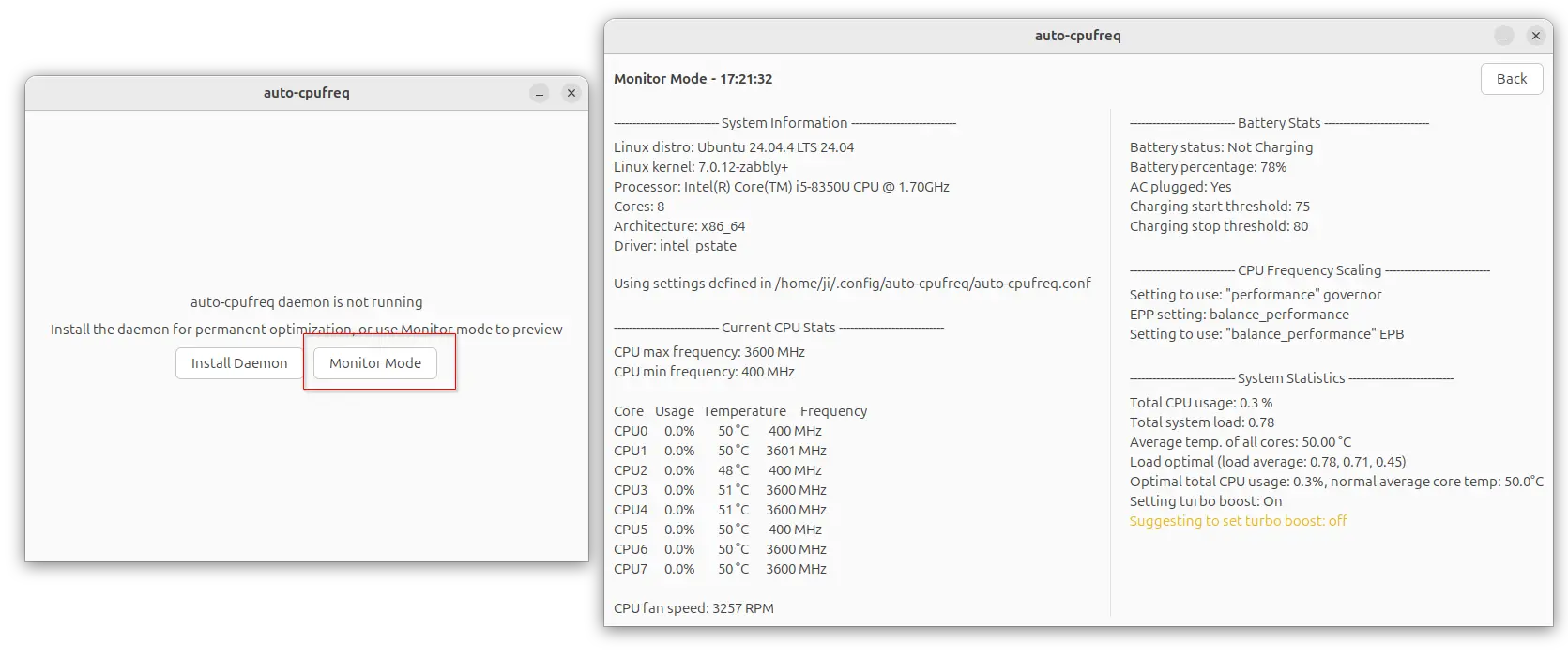
首先,新版本为其 GTK 界面引入了“监控模式”(Monitor Mode)。无需安装用于根据预设配置自动调节 CPU 速度的守护进程(daemon),用户即可通过该模式监控 CPU 速度、利用率和温度(按核心显示),其布局与命令行界面(CLI)类似。
对于那些已内置电源管理功能的桌面环境(如 GNOME),且用户仅希望监控 CPU 和电池状态的场景,该功能非常实用。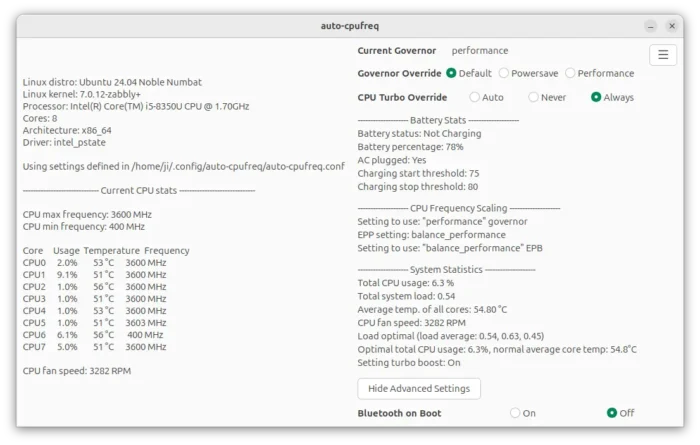
安装守护进程后,该工具会根据用户选择的调节模式(节能、默认或高性能)自动调整 CPU 频率,并允许手动开启或关闭 CPU 睿频(Turbo)。此外,进阶用户还可以利用 auto-cpufreq.conf 配置文件进行更精细的控制,例如设定 CPU 的最低和最高频率(单位为 kHz)。
新版本新增了“高级设置”板块,允许用户控制系统启动时是否启用蓝牙。
该版本还改进了对联想(Lenovo)笔记本电脑的支持,调整了查找负责电池充电阈值控制文件的机制。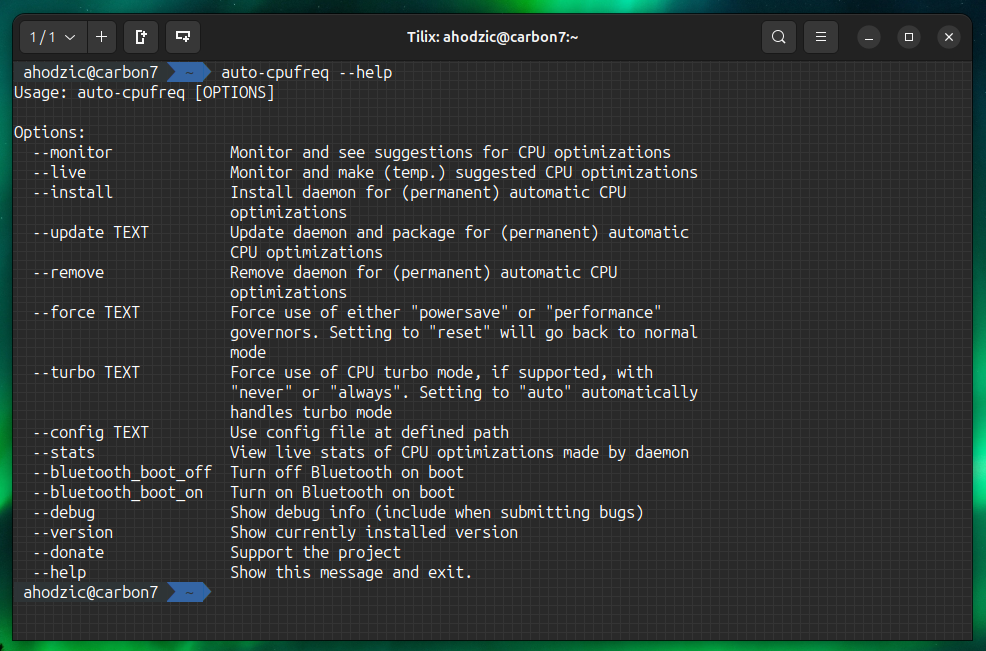
此前,程序仅在固定位置查找该控制文件。然而,不同联想机型(如 ThinkPad、IdeaPad、Legion、Yoga)或不同的内核/固件版本,可能会将该文件置于不同路径下。新版本采用了一项新功能来搜索多个已知路径,从而确保电池相关功能能在更多联想笔记本电脑上正常运行。
针对配备了用于切换电源模式的硬件快捷键(例如联想 Legion 笔记本上的 Fn+Q 组合键)的机型,新版本在 auto-cpufreq.conf 配置文件中增加了一个名为 enforce_platform_profile 的配置选项。
该选项默认设为 true(启用),这意味着每当用户按下硬件快捷键时,auto-cpufreq 都会覆盖该操作。若设为 false(禁用),用户可随时通过硬件快捷键更改电源模式,但当用户在 auto-cpufreq 中切换模式时,该设置仍会被覆盖。对于使用 Poetry 包管理工具来测试此工具的开发者,PyGObject 已被添加为可选的 Poetry 依赖项,并在 README 文件中进行了说明。该组件是 GTK 图形界面运行所必需的,但对于仅使用命令行界面的情况则无需安装。
其他变更主要涉及错误修复,具体包括:
- 修复了在无电池计算机上应用崩溃的问题。
- 修复了配备 NVIDIA 独立显卡的笔记本电脑上电池电量异常消耗的问题。
- 修复了在更改睿频加速(Turbo Boost)设置后 CPU 频率限制失效的问题。
更多详情请参阅 GitHub 发布页面。
如何安装 auto-cpufreq
注意:安装 auto-cpufreq 守护进程(daemon)会自动禁用 GNOME 内置的电源配置文件守护进程。此外,建议在使用 auto-cpufreq 之前卸载 TLP。
git clone https://github.com/AdnanHodzic/auto-cpufreq.git
cd auto-cpufreq && sudo ./auto-cpufreq-installer
Auto-cpufreq 的源代码中包含适用于 Debian、Arch 和 RHEL 系发行版的安装脚本。此外,它也可通过 Ubuntu App Center(提供 Snap 包及仅限 CLI 的版本)、Arch AUR 仓库以及 Gentoo GURU 仓库进行安装。详情请参阅官方安装指南。