Mesa 项目最初是作为 OpenGL 规范(一种用于渲染交互式 3D 图形的系统)的开源实现而启动的。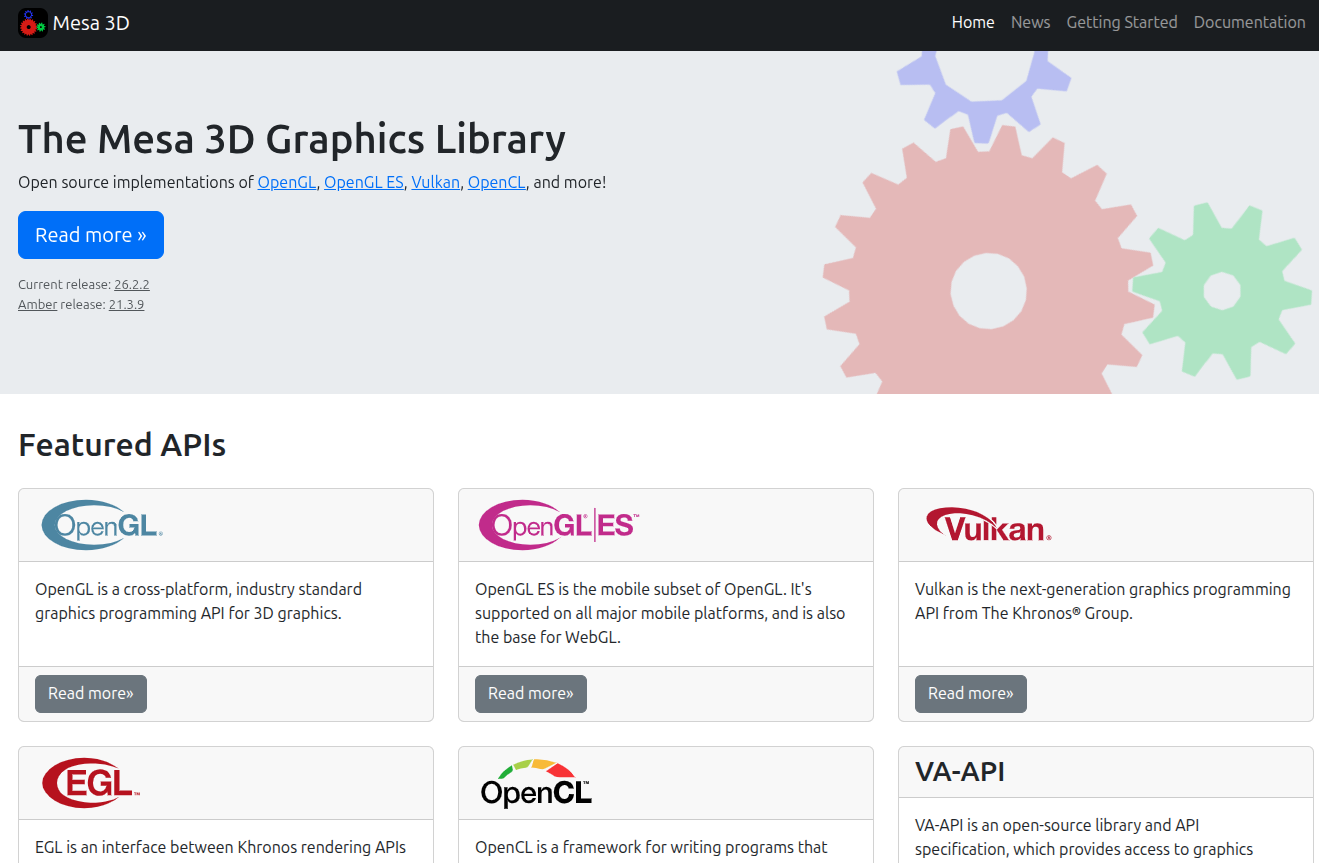
多年来,该项目不断发展,现已支持实现更多图形 API,包括 OpenGL ES、OpenCL、VA-API、Vulkan 和 EGL。
得益于各种设备驱动程序,Mesa 库能够应用于多种不同的环境,涵盖从软件模拟到针对现代 GPU 的完全硬件加速等各种场景。
Mesa 与 Direct Rendering Infrastructure、X.org 和 Wayland 等多个开源项目协同工作,从而在 Linux、FreeBSD 及其他操作系统上提供 OpenGL 支持。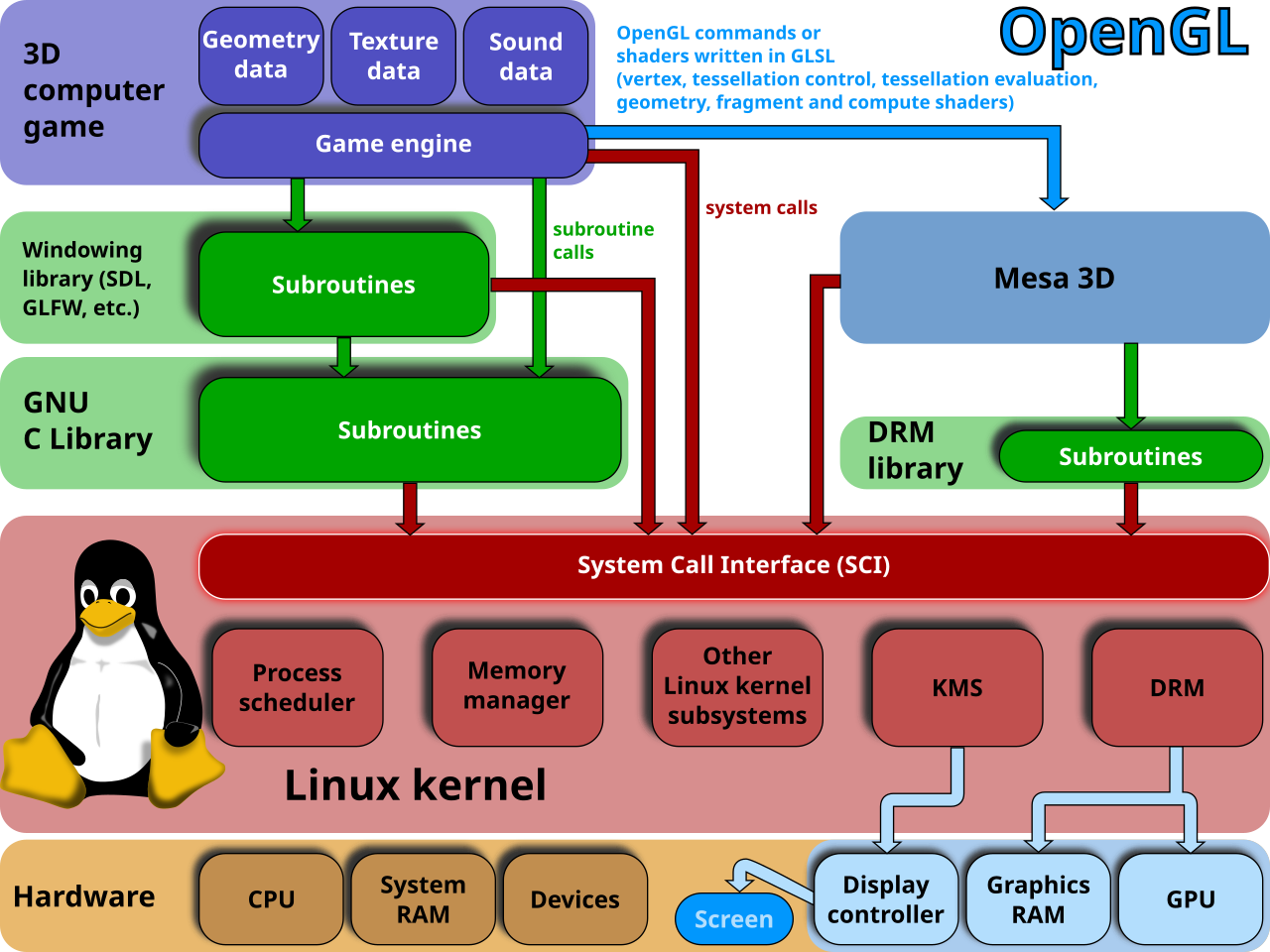
对于坚持使用开源图形驱动程序的用户,可以通过 Ubuntu PPA 轻松安装最新的 Mesa 3D 图形库。
Mesa 是 OpenGL、Vulkan、VDPAU、VA-API 及其他图形 API 规范的开源软件实现。
如果未安装专有驱动程序,Ubuntu 默认使用 Mesa 作为 OpenGL 的实现。不过,系统自带的版本通常较旧。如果您希望使用开源的 RadeonSI、RADV、Intel 或 Nouveau 驱动程序来玩游戏,可以通过 PPA 尝试安装最新版本的 Mesa。
通过 Ubuntu PPA 安装 Mesa:
目前有一个可靠的 Ubuntu PPA,为 amd64、armhf/arm64 和 i386 CPU 平台上的 Ubuntu 26.04 和 Ubuntu 24.04 提供最新的稳定版 Mesa 软件包。
- 添加 PPA:
在系统应用程序启动器中搜索并打开终端。打开后,运行以下命令添加 PPA:
sudo add-apt-repository ppa:kisak/kisak-mesa
系统提示时输入用户密码(输入时不会显示字符)。您可以阅读 PPA 的相关说明,然后按回车键继续。
- 安装 Mesa 软件包:
对于 Linux Mint,您需要手动更新软件包缓存(而在 Ubuntu 中,添加 PPA 时会自动执行此操作):
sudo apt update
最后,运行以下命令安装所有软件包(包括 Mesa 库)的可用更新:
sudo apt full-upgrade
- 检查 Mesa 版本:
要查看软件包版本,请使用以下命令:
glxinfo | grep "OpenGL version"
如果提示找不到 glxinfo 命令,请运行 sudo apt install mesa-utils 进行安装。还原原始 Mesa 软件包:
若要将显卡驱动还原至原始状态,请首先通过以下命令安装 ppa-purge:
sudo apt install ppa-purge
接下来,清除该 Ubuntu PPA,这将把所有已安装的软件包降级回原始版本:
sudo ppa-purge ppa:kisak/kisak-mesa
对于 Linux Mint 22,建议添加 -d noble 参数以确保操作安全:
sudo ppa-purge -d noble ppa:kisak/kisak-mesa
其中,noble 是 Ubuntu 24.04 的代号,而 Linux Mint 22.x 正是基于该版本构建的。您可以通过运行 cat /etc/os-release 命令来确认系统代号。