qBittorrent 是一款基于 Qt 框架的流行 BitTorrent 客户端,几天前发布了 5.3.0 大版本更新。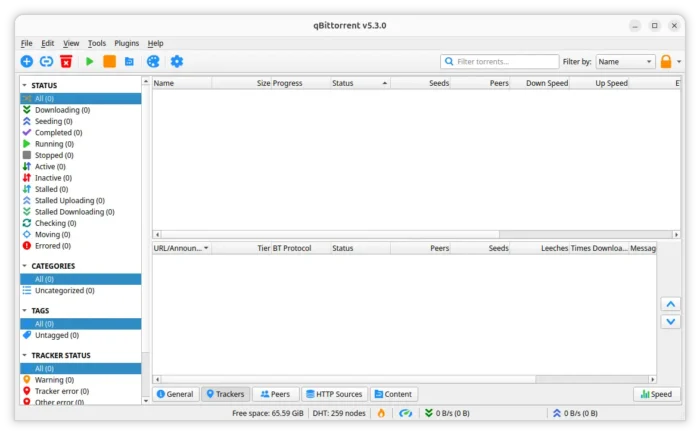
这一免费开源软件的新版本引入了多项 libtorrent 设置,对 Qt 界面和 WebUI 进行了大量改进,并修复了若干错误。
首先,新版本增加了对 I2P PeX(I2P 节点交换)的支持。它允许节点通过 I2P 匿名网络共享种子,并直接交换节点信息来发现其他节点,而无需完全依赖 Tracker 服务器。
新版本引入了 seeding_outgoing_connections libtorrent 设置,允许用户控制处于做种状态(或已完成下载)的种子是否可以向其他节点发起外连。
此外,还新增了 max_allowed_in_request_queue 设置,用于限制单个节点在同一时刻允许排队的数据块请求数量。
同时,还添加了 allow_multiple_connections_per_pid 高级设置,用于控制是否允许来自同一节点 ID(Peer ID)的多个连接。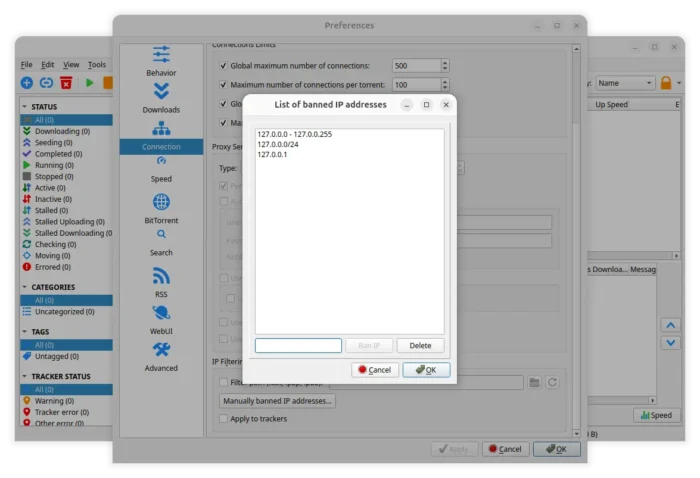
在 qBittorrent 5.3.0 中,IP 封禁功能不再局限于单个 IP 地址,现在支持按 IP 范围进行封禁。例如,您可以采用以下格式封禁单个 IP 或 IP 范围:
127.0.0.1
127.0.0.1/24
127.0.0.0 – 127.0.0.255
用于确定何时停止做种的“做种限制”功能也得到了更新,现已支持“与”(AND)和“或”(OR)逻辑。
通过新的设置选项,用户可以选择:当三个限制条件中的任意一个满足时即停止做种(“或”逻辑),或者仅当三个限制条件全部满足时才停止做种(“与”逻辑)。
在电子邮件通知功能方面,系统现在以占位符(浅色提示文字)的形式显示示例邮箱地址,以防止用户误将邮件发送至预填的服务器地址。
此外,该功能现在支持向多个收件人发送电子邮件通知,而不再局限于单个邮箱地址;用户只需使用逗号或分号分隔多个邮箱地址即可。逗号 (,) — 向多个收件人发送同一封电子邮件
分号 (;) — 向不同的收件人组分别发送电子邮件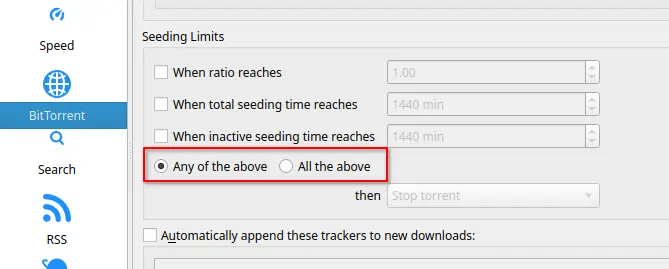
在 Web UI 中,现已默认启用“虚拟列表”(virtual list)功能。这意味着网页浏览器仅会渲染屏幕上可见的行,并随着页面滚动动态更新内容;在管理大量种子任务时,这使得 Web UI 的运行更加流畅,响应也更为迅速。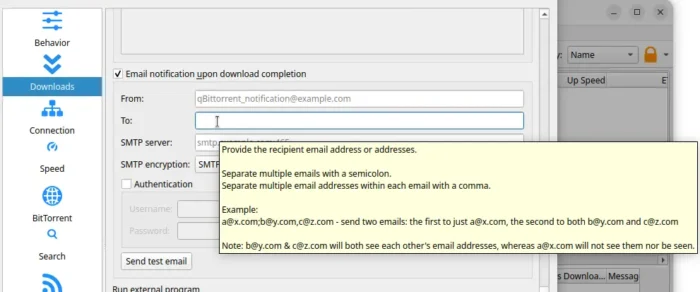
新版本支持下载已完成的种子文件、暂停或恢复 BitTorrent 任务会话,以及导出/导入 RSS 规则。此外,还新增了相关控制选项,允许在启动 BitTorrent 会话时使其处于暂停状态,并可设置会话关闭的超时时间。
qBittorrent 5.3.0 的其他更新包括:
- 支持磁力链接中的
so参数。 - HTTP 服务器现支持 JPEG 和 WebP 格式。
- 在“用户”(Peers)列表中新增“贡献”(Contribution)列。
- 在“统计信息”对话框中显示“排队中的 Tracker 通告”(Queued tracker
announces)和“请求延迟”(request latency)。 - 在状态栏中提供选项,可选择是否显示“剩余磁盘空间”和“外部 IP”。
- 在工具栏中新增“打开目标文件夹”按钮。
- 在左侧面板的右键菜单中新增“强制启动种子”选项。
此外,还有多项其他改进和错误修复。详情请参阅官方发布说明。
Ubuntu安装获取 qBittorrent 5.3.0
您可通过下方链接访问官网,下载源代码压缩包(tarball)以及适用于 Linux、Windows 和 macOS 的官方安装包:
下载 qBittorrent
对于 Linux 用户,除了无需安装的 AppImage 格式(赋予执行权限后即可运行)外,还提供官方 Flatpak 软件包,该格式可在大多数 Linux 发行版中以沙盒模式运行。
Ubuntu VPS安装qBittorrent简介
在Ubuntu系统的VPS安装qBittorrent只需要输入以下命令即可:
sudo apt install qBittorrent qBittorrent-nox
注意首次运行时,命令行输入:
qBittorrent-nox
会弹出相关设置信息,新版本的qBittorrent-nox的默认用户名还是admin,但是密码是随机的,且必须首次运行上述命令给出。默认端口还是8080。
完成上述设置后,Ctrl+C关闭终端qBittorrent-nox程序,运行以下命令转入后台长时间运行qBittorrent-nox即可。
qBittorrent-nox -d