虽然AI提供商对用户的争夺,越来越多的厂商提供了Linux的入口或服务。Claude系列是由 Anthropic 开发的先进大型语言模型,以强大的逻辑推理、顶级代码编写、长文本处理 和类人交互著称。最新一代产品矩阵主要包含 Claude Fable 5、Claude Opus 5、Claude Sonnet 5 以及 Claude Haiku 4.5
适用于 Linux 的 Claude Desktop 目前处于 Beta 测试阶段,提供与 macOS 和 Windows 版本相同的聊天(Chat)、协作(Cowork)和 Claude Code 体验。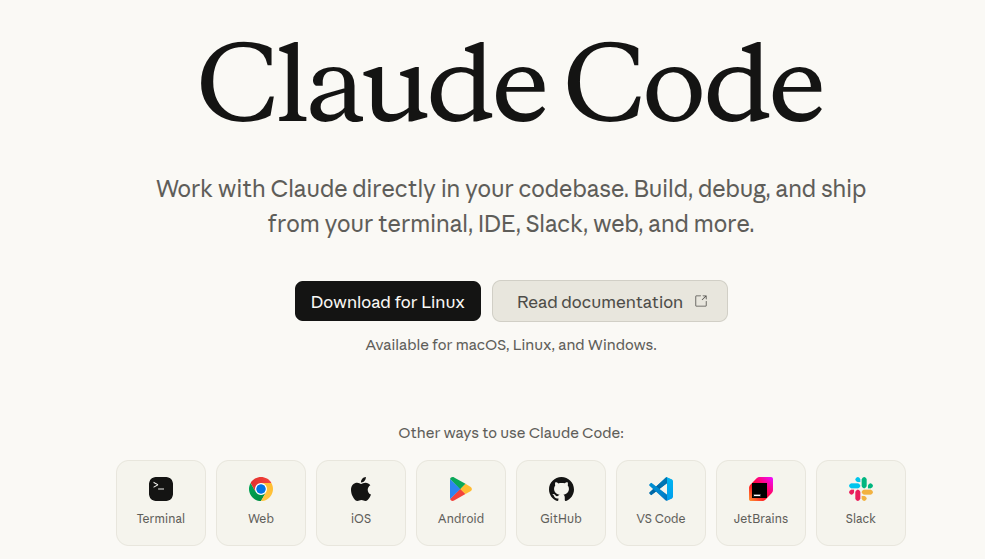
支持的硬件与操作系统:
Claude Desktop 应用程序拥有官方 apt 软件源,支持在以下 Linux 发行版上进行安装及自动更新:
- Debian 12/13、Ubuntu 22.04、Ubuntu 24.04 和 Ubuntu 26.04;
- 以及基于上述 Debian/Ubuntu 版本的发行版,如 Linux Mint 22.x、ZorinOS 18.1 等。
该应用不仅适用于现代 Intel/AMD 计算机,也支持 arm64/aarch64 架构设备(如树莓派 Raspberry Pi 和搭载 Snapdragon X 芯片的笔记本电脑)。
Ubuntu下安装 Claude Desktop 应用程序
本指南是对官方文档的重写,遵循 Debian 规范采用了新的 debian.sources 格式(因为旧的 sources.list 格式未来可能会被弃用)。
- 首先,按下
Ctrl+Alt+T组合键,或通过系统应用程序启动器打开终端。
终端打开后,运行以下命令安装 curl 工具:
sudo apt install curl
运行命令下载密钥文件:
sudo curl -fsSLo /etc/apt/keyrings/claude-desktop-archive-keyring.asc https://downloads.claude.ai/claude-desktop/key.asc
/etc/apt/keyrings 是 Ubuntu 推荐的第三方密钥文件存储目录,在较新的 Ubuntu 版本中该目录已默认存在。为确保万无一失,您可以先运行以下命令创建该目录:
sudo mkdir -p /etc/apt/keyrings
执行 curl 命令后,您可以运行 ls /etc/apt/keyrings 来确认密钥已正确保存至该目录中。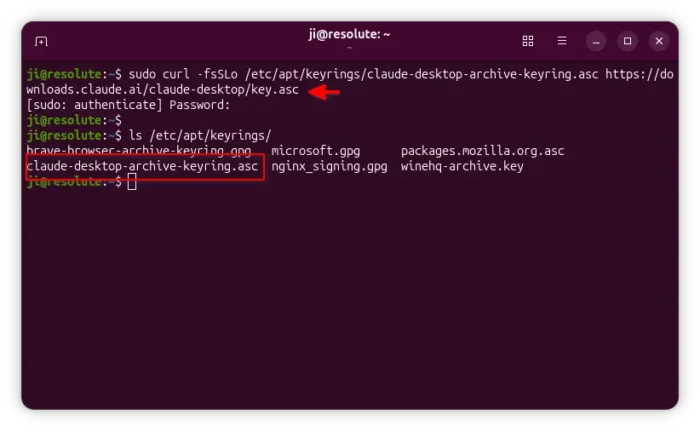
接下来,运行命令,使用新的
debian.sources格式为 Claude apt 软件源创建配置文件。sudo nano /etc/apt/sources.list.d/claude-desktop.sources
这里我使用的是大多数桌面环境中都可用的 nano 命令行文本编辑器,你也可以将其替换为你喜欢的其他编辑器。
文件打开后(在终端中),粘贴以下内容:
Types: deb
URIs: https://downloads.claude.ai/claude-desktop/apt/stable
Suites: stable
Components: main
Architectures: amd64 arm64
Signed-By: /etc/apt/keyrings/claude-desktop-archive-keyring.asc
最后,按 Ctrl+S 保存,按 Ctrl+X 退出。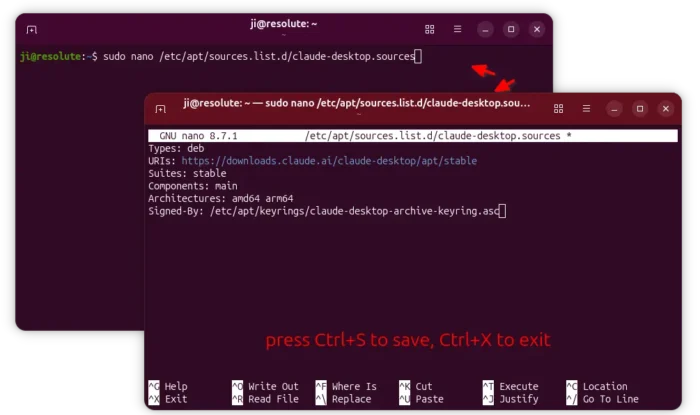
最后,通过以下命令刷新系统软件包缓存:
sudo apt update
输出信息中应包含类似 “Get/Hit https://downloads.claude.ai/claude-desktop ..” 的内容。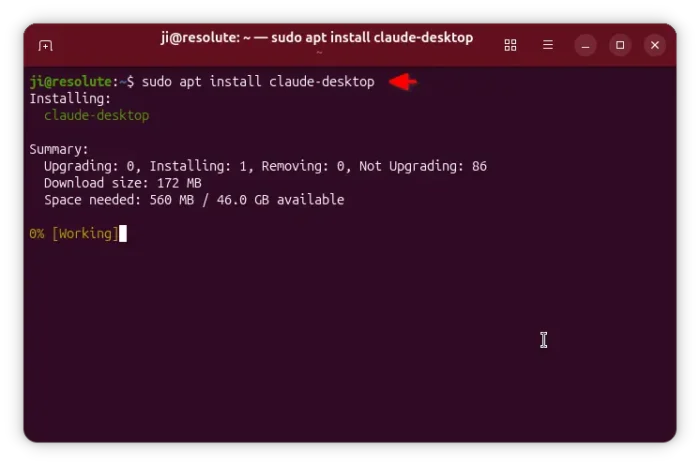
如果一切顺利,通过以下命令安装 Claude Desktop 应用程序:
sudo apt install claude-desktop
最后,从系统的应用程序启动器中启动该应用并开始使用吧!
注意:最后的 apt install 命令在安装过程中可能会创建旧版的 .list 格式 apt 源文件。为避免冲突,建议随后通过以下命令将其删除:
sudo rm /etc/apt/sources.list.d/claude-desktop.list
sudo rm /usr/share/keyrings/claude-desktop-archive-keyring.asc
卸载:
若要卸载该应用,只需打开终端并运行以下命令:
sudo apt remove claude-desktop
此外,你还可以通过删除源文件和密钥文件来移除 apt 软件源:
sudo rm /etc/apt/sources.list.d/claude-desktop* /etc/apt/keyrings/claude-desktop-archive-keyring.asc
操作完成后,运行 sudo apt update 刷新缓存。