几天前,System76 发布了其使用 Rust 语言开发的 COSMIC 桌面环境的 1.10.0 版本——距离上一个版本发布仅过去了两周。此次快速更新重点关注用户体验和硬件管理能力的提升,其中一项显著的新功能是支持将数位板(绘图板)与特定显示器进行绑定。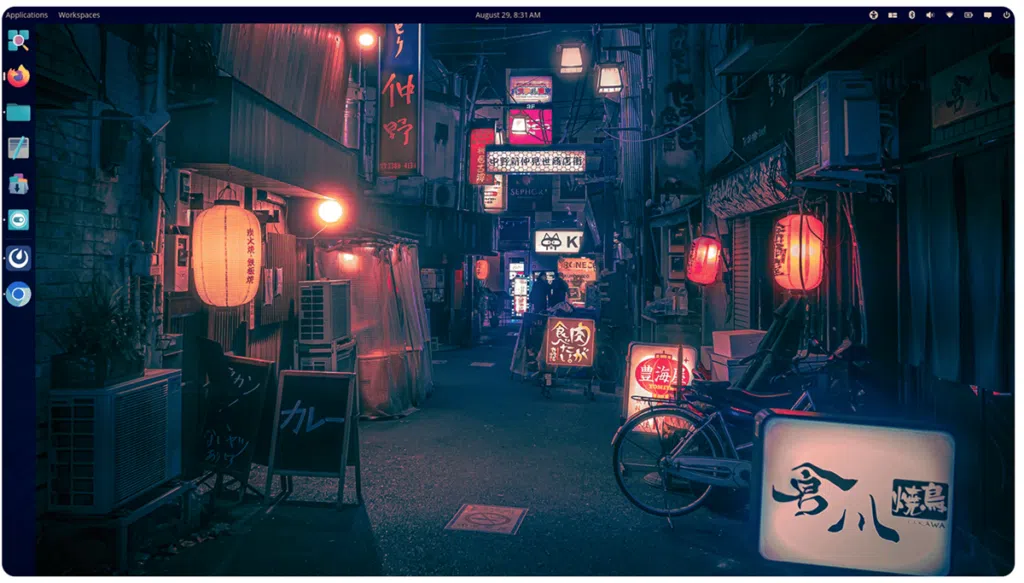
该功能对于创意专业人士以及使用多显示器配置的用户非常实用,它能防止鼠标指针在不同显示器之间意外跳转,从而确保工作空间始终处于可预测的状态。此外,针对混合图形系统中的一个关键问题进行了修复:确保仪表盘(Dashboard)和工作空间等内置程序不会强制调用 NVIDIA 独立显卡,从而优化了功耗并降低了系统温度。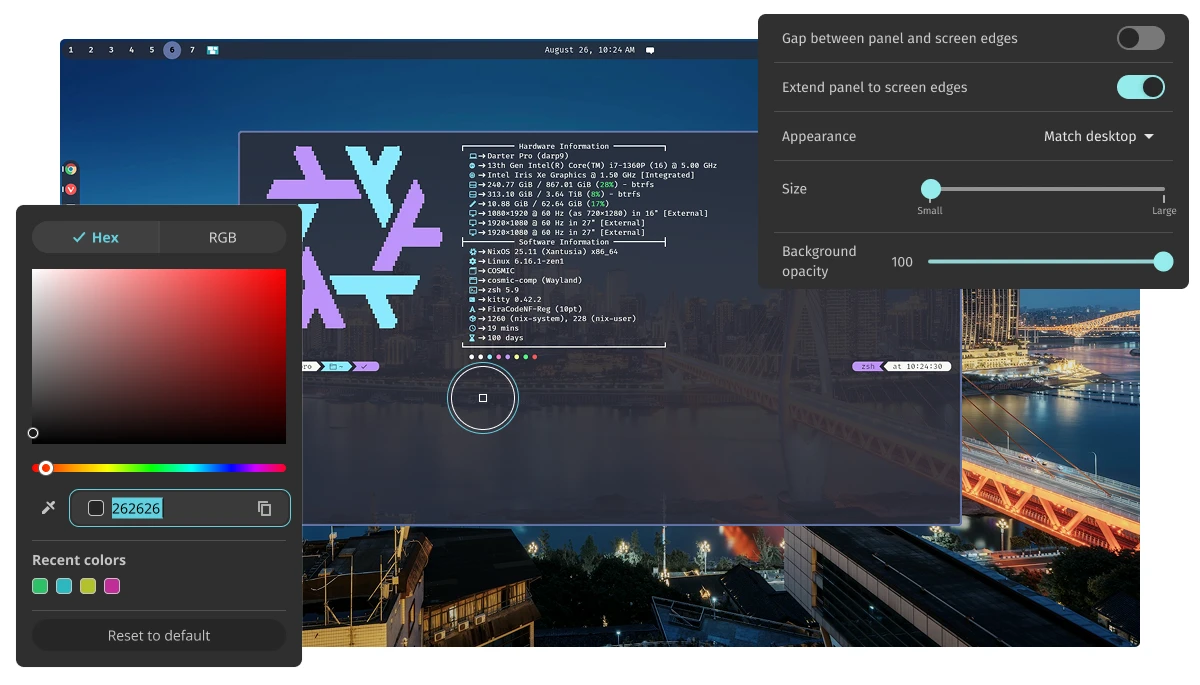
COSMIC 1.10.0 的主要新特性
该桌面环境的合成器(Compositor)现已原生支持通过触摸屏事件进行窗口交互,并修复了一些操作故障,例如在上下文菜单外点击时导致的错误选择,以及在窗口平铺(tiling)过程中调整大小时出现的问题。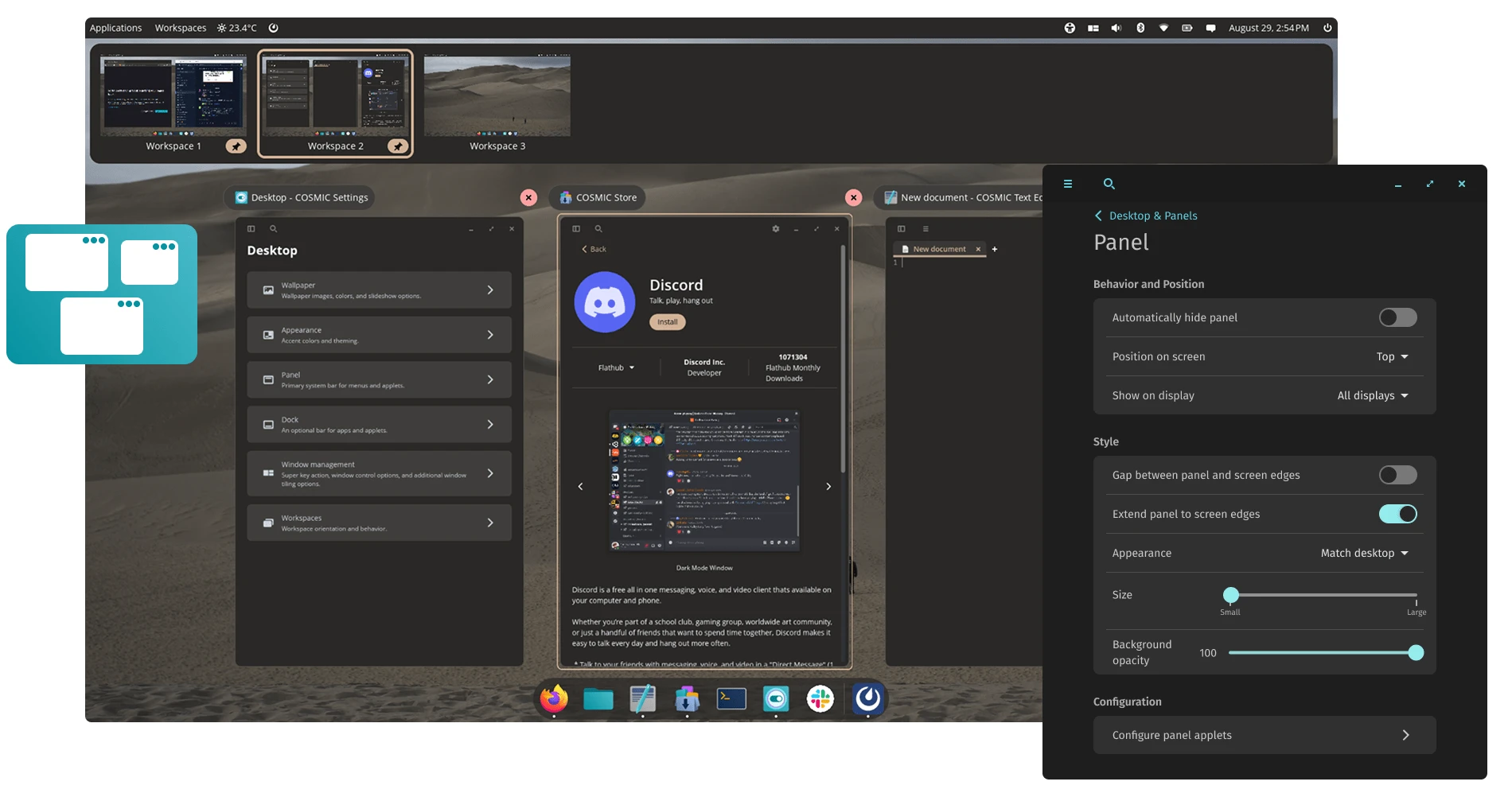
为了提升整体视觉流畅度,应用程序启动器(Application Launcher)已改用 WGPU API 作为默认渲染引擎。这一转变使其能够在 Vulkan、Metal、D3D12 和 OpenGL 等现代图形技术上实现最高效率的运行,并充分利用硬件加速。此外,合成器和配置守护进程(Configuration Daemon)的构建系统已从传统的 make 工具迁移至 just 工具,从而与项目生态系统中的其他部分实现了流程统一。
新版本中的其他功能还包括:终端模拟器新增了用于横向切换标签页的专用快捷键;软件商店引入了全屏截图展示模式,并配备了本地缓存系统,可加快目录浏览速度。
系统监控工具对搜索结果进行了逻辑拆分,将“活动应用程序”与“进程”区分开来;原生对话框现在能够记住用户在打开或保存文件时的排序偏好。同时,媒体播放器在鼠标指针悬停于控件上方时,会保持这些控件可见;设置守护进程(Settings Daemon)则接管了界面排版(字体样式等)的同步工作,使其能直接与 GTK 和 GNOME 生态系统保持一致,从而实现更出色的视觉整合。高级设置与会话安全性
在 COSMIC 1.10.0 版本中,会话管理器现已支持直接在用户配置子目录中定义环境变量。这使得用户能够持久化保存自定义配置值,而无需修改基础系统。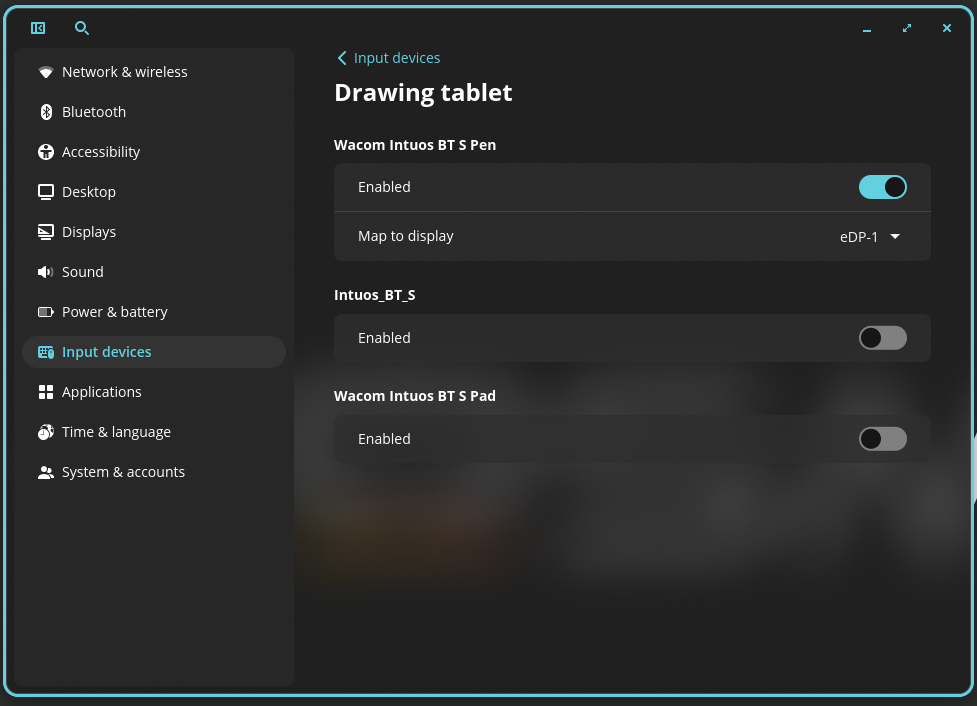
此外,系统现已支持独立的 SSH 代理,从而实现了更灵活的远程连接管理。在访问控制与安全性方面,欢迎界面和登录管理器针对登录失败的情况提供了更稳健的应对机制:一旦输入错误的密码,系统会立即终止当前的认证会话。此举确保了诸如 pam_faillock 之类的安全模块能够正常发挥作用,从而有效防范暴力破解攻击。
如需了解更多详细信息,请访问以下链接。
如何在 Ubuntu 及其衍生版上安装 COSMIC 桌面?
请注意,此安装过程存在不可忽视的风险:为了满足 COSMIC 的编译依赖项,该软件源会覆盖操作系统中的关键软件包,包括 Mesa 图形驱动程序、Wayland、LLVM 20 工具链以及 Rust 编译器。
如果您在知晓上述风险后仍决定尝试,安装过程其实非常简单。首先,打开终端并执行以下命令:
sudo add-apt-repository ppa:hepp3n/cosmic-epoch
随后,使用以下命令安装核心环境:
sudo apt install cosmic-session
对于服务器管理员或使用 Linux Mint 衍生版的用户,建议在安装时添加 --no-install-recommends 参数,以避免安装与 GNOME 相关的、不必要的库文件。安装过程中,系统会询问您选择哪种登录管理器;如果您计划在 GNOME 和 COSMIC 之间切换,强烈建议保留 GDM3 作为默认登录管理器,以防止在切换会话时发生系统崩溃。