
一、搭建Hermes的准备工作
(1)选一台联网Ubuntu系统的电脑,最好是非工作或包含个人太多信息的电脑,以免系统崩溃丢失数据。没有空闲电脑可以建一个虚拟机。配置不需要太高,入门配置:双核CPU,4G以上内存,设置缓存2~4G,50G硬盘即可。
(2)进入系统后,打开终端输入:
sudo su
切换到管理员模式。
二、一键搭建Hermes
(1)su模式下,输入
curl -fsSL https://hermes-agent.nousresearch.com/install.sh | bash
进行安装。
(耐心等待下,可能耗时有点长)等待结束如下图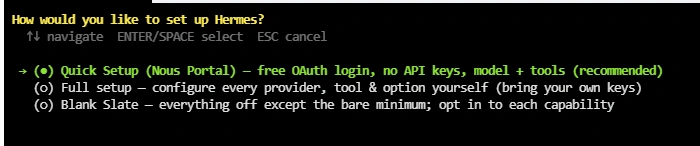
表示已安装完成。
(2)此时关闭当前终端,重新打开终端执行
hermes setup
选择第一个Quick setup后如下图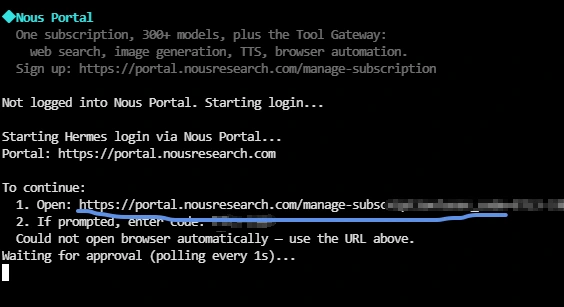
复制连接浏览器打开,登陆账号点授权,选择free挡位套餐。没号需要注册一个。(提醒可能会跳转到绑卡页面,这是不需要的,返回授权即可)
授权后,随便选择一个模型回车。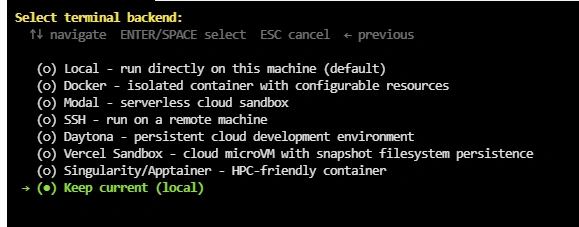
选择本地就行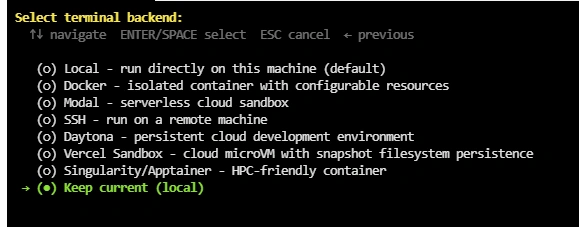
第二个,暂时跳过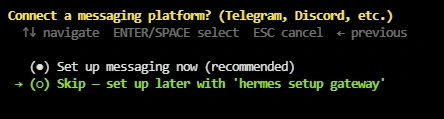
(3)完成上述步骤后,配置gateway,选择的是飞书
如果上面都是默认的,在终端输入:
nano ~/.hermes/.env
打开配置文件,插入如下飞书设置(飞书配置的获取见下文第三部分)即可。
FEISHU_APP_ID=cli_xxx # 写入你的飞书APPID
FEISHU_APP_SECRET=your_secret # 写入你的飞书APPSECRET
FEISHU_DOMAIN=feishu
FEISHU_CONNECTION_MODE=websocket
FEISHU_GROUP_POLICY=allowlist
FEISHU_ALLOWED_USERS=ou_your_open_id # 允许使用的飞书用户ID
完成后,ctrl+x点击y保存文件。
(4)配置好gateway之后,设置大模型的接入端口,打开窗口执行
hermes setup
可以看到: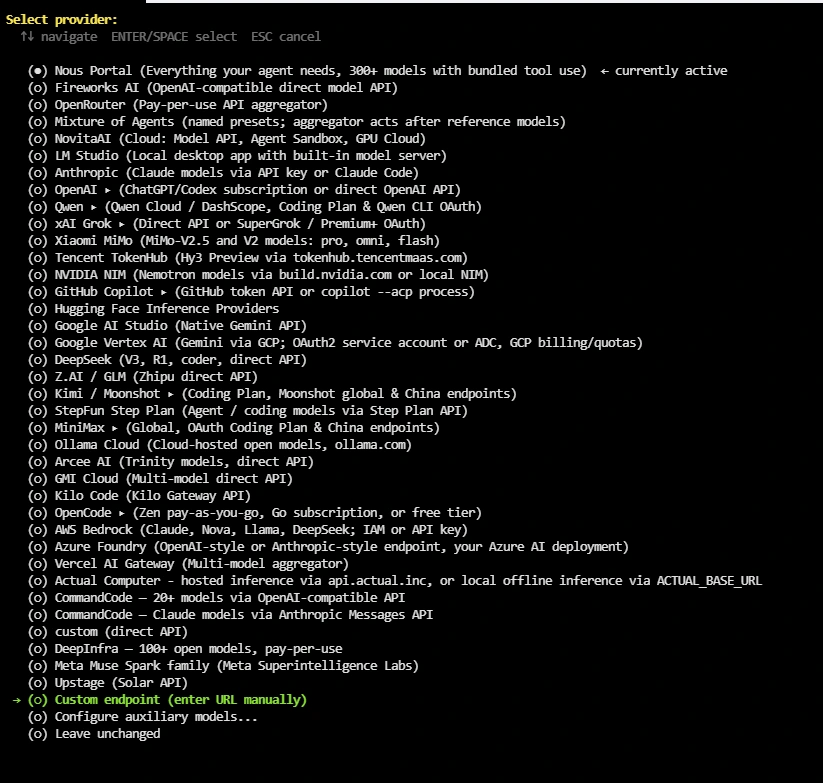
选择图中这个custom endpoint
依次输入你的中转站基础url和密钥,或者选择其他官方如deepseek、opencode等提供的key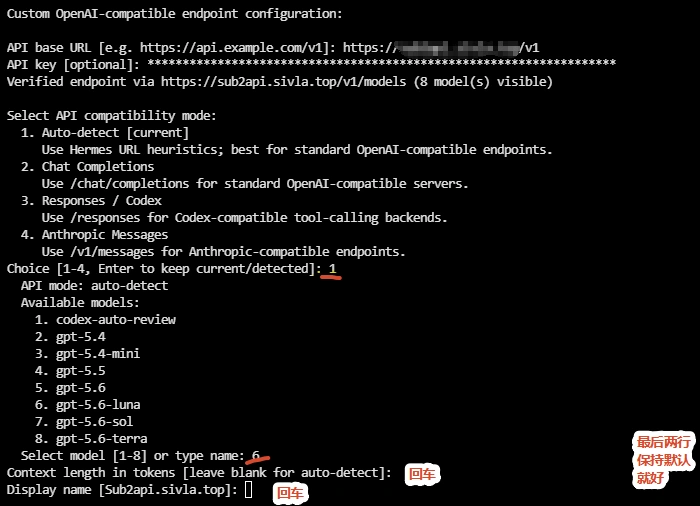
选择local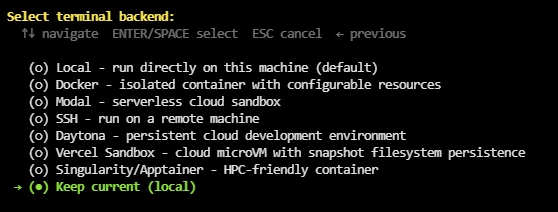
这步直接按esc推出或者你直接关掉ssh窗口也行。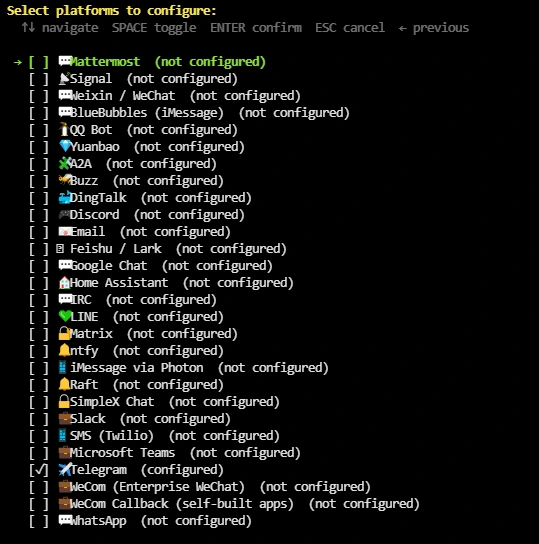
(5)配置完gateway和大模型之后,如果一切正常,就可以在终端执行
hermes
会探测hermes的界面,类似下图,表示成功了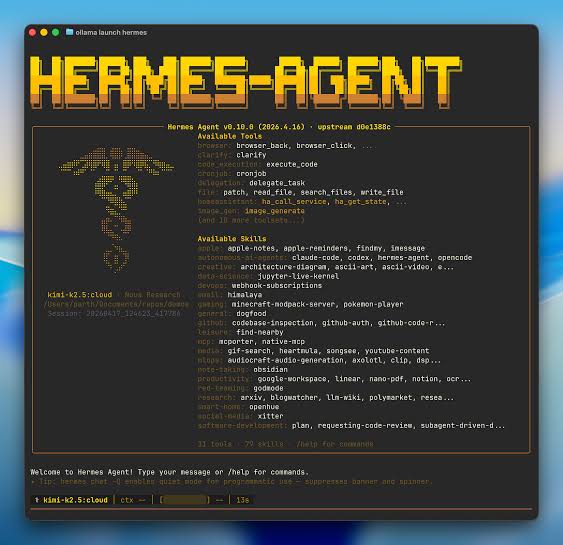
关掉窗口执行:
hermes gateway install --system --run-as-user root --start-now --start-on-login
进入后台运行,hermes这部分的安装与配置就结束了。
三、飞书bot配置的获取
1)进入飞书开放平台注册一个账号:[https://open.feishu.cn/]
创建企业自建应用 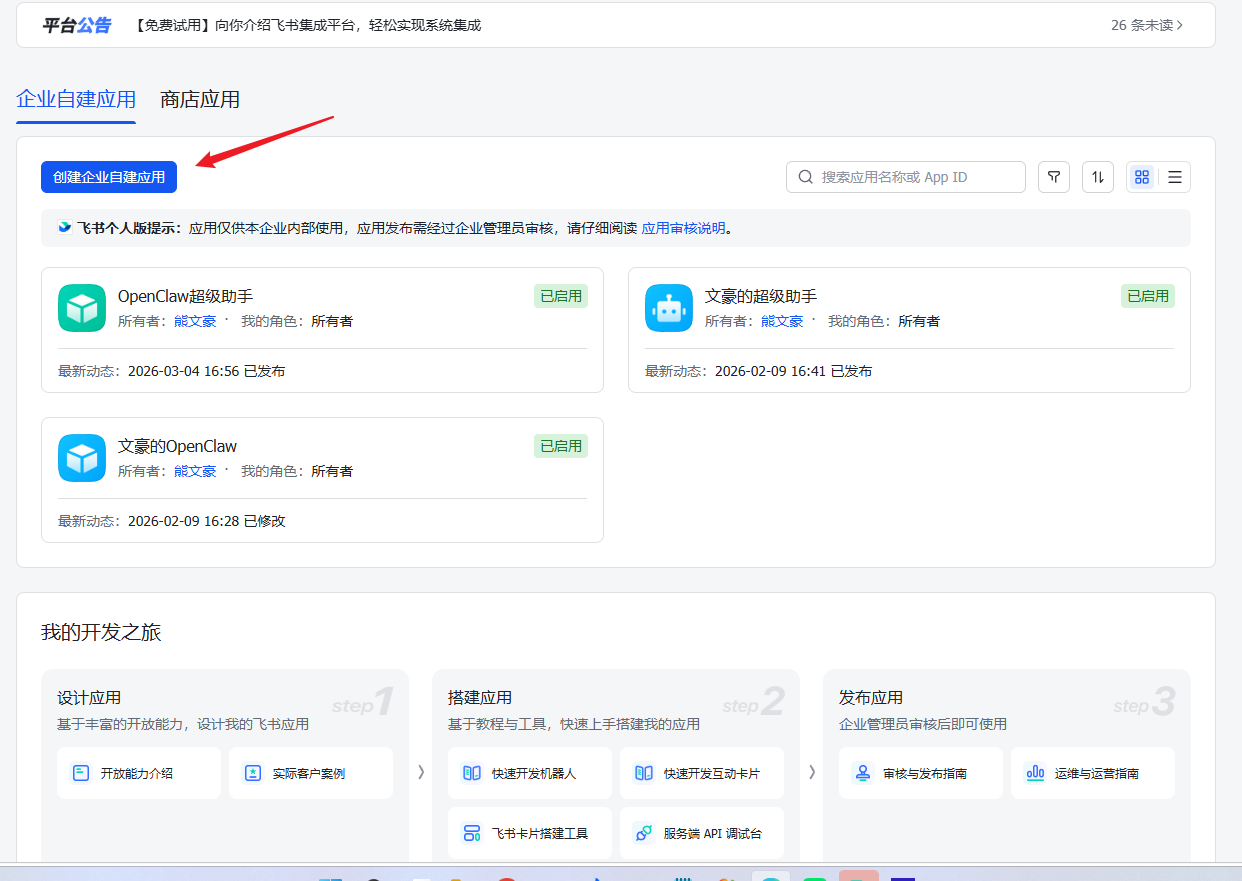
输入应用名称,应用描述后点击创建 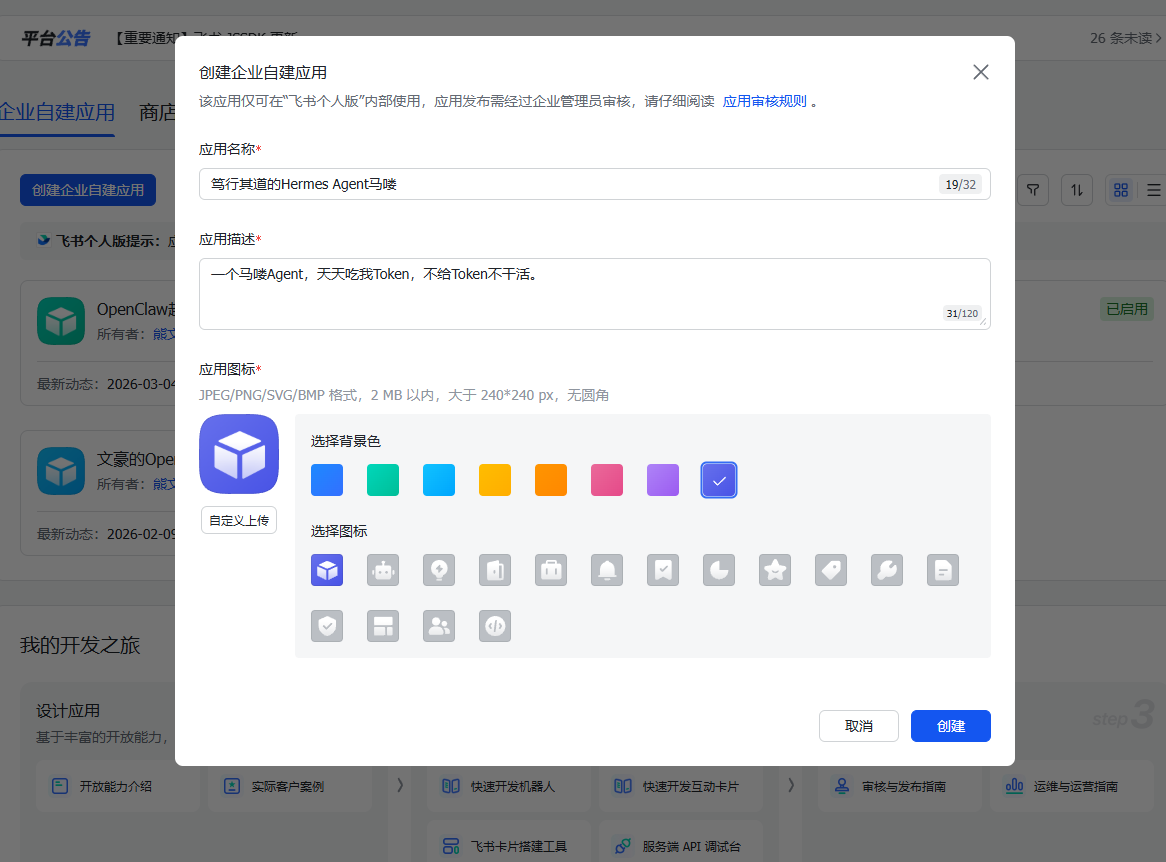
添加应用能力:机器人 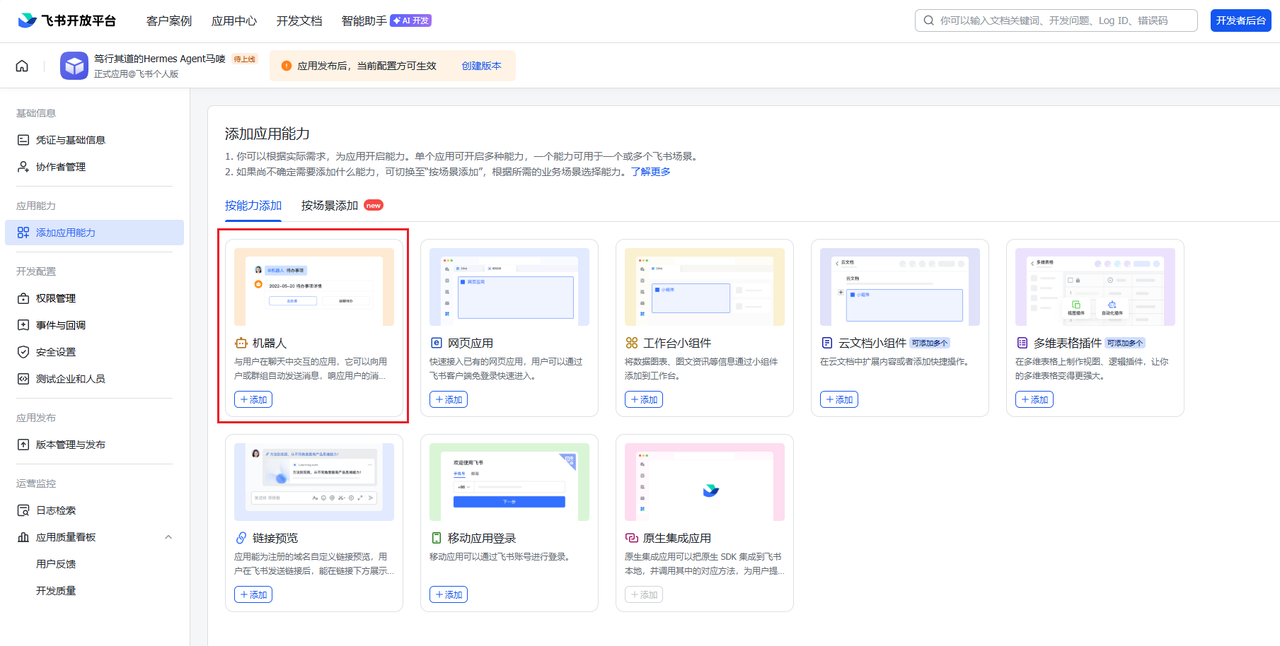
2)设置bot应用的权限管理
批量导入权限的文本如下(原样拷贝即可):
{
  "scopes": {
    "tenant": [
      "aily:file:read",
      "aily:file:write",
      "application:application.app_message_stats.overview:readonly",
      "application:application:self_manage",
      "application:bot.menu:write",
      "cardkit:card:write",
      "contact:contact.base:readonly",
      "contact:user.employee_id:readonly",
      "corehr:file:download",
      "docs:document.content:read",
      "event:ip_list",
      "im:chat",
      "im:chat.access_event.bot_p2p_chat:read",
      "im:chat.members:bot_access",
      "im:message",
      "im:message.group_at_msg:readonly",
      "im:message.group_msg",
      "im:message.p2p_msg:readonly",
      "im:message:readonly",
      "im:message:send_as_bot",
      "im:resource",
      "sheets:spreadsheet",
      "wiki:wiki:readonly"
    ],
    "user": [
      "aily:file:read",
      "aily:file:write",
      "contact:contact.base:readonly",
      "im:chat.access_event.bot_p2p_chat:read"
    ]
  }
}
在权限管理中打开,选择“一键导入”导入上文即可: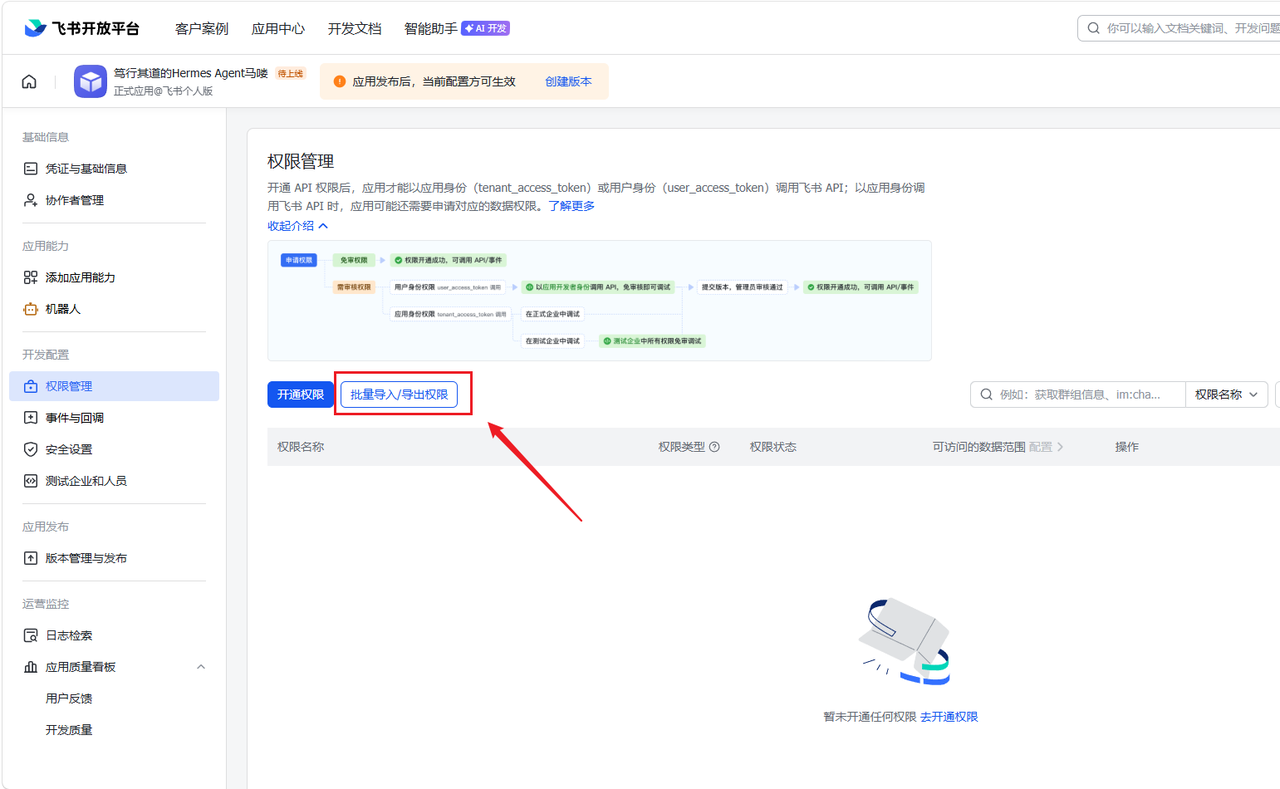
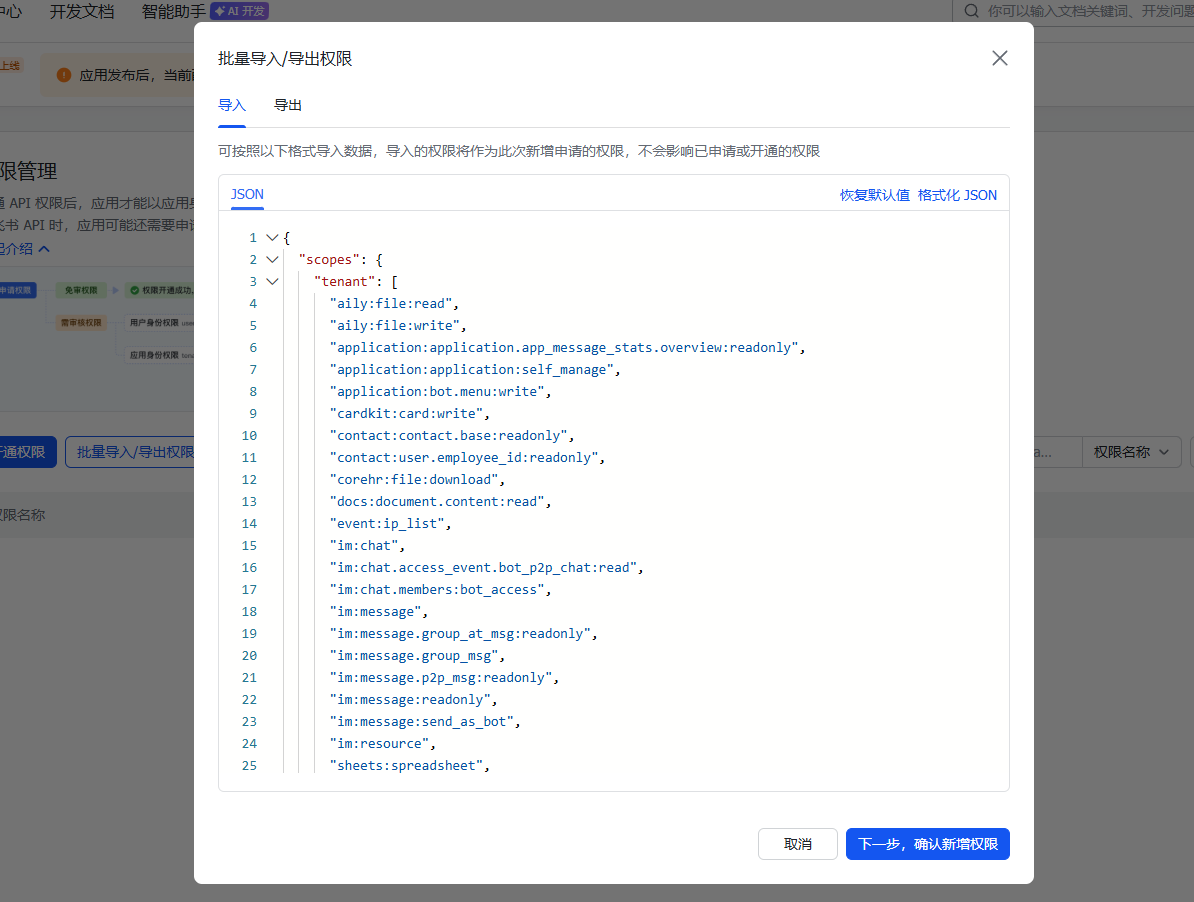
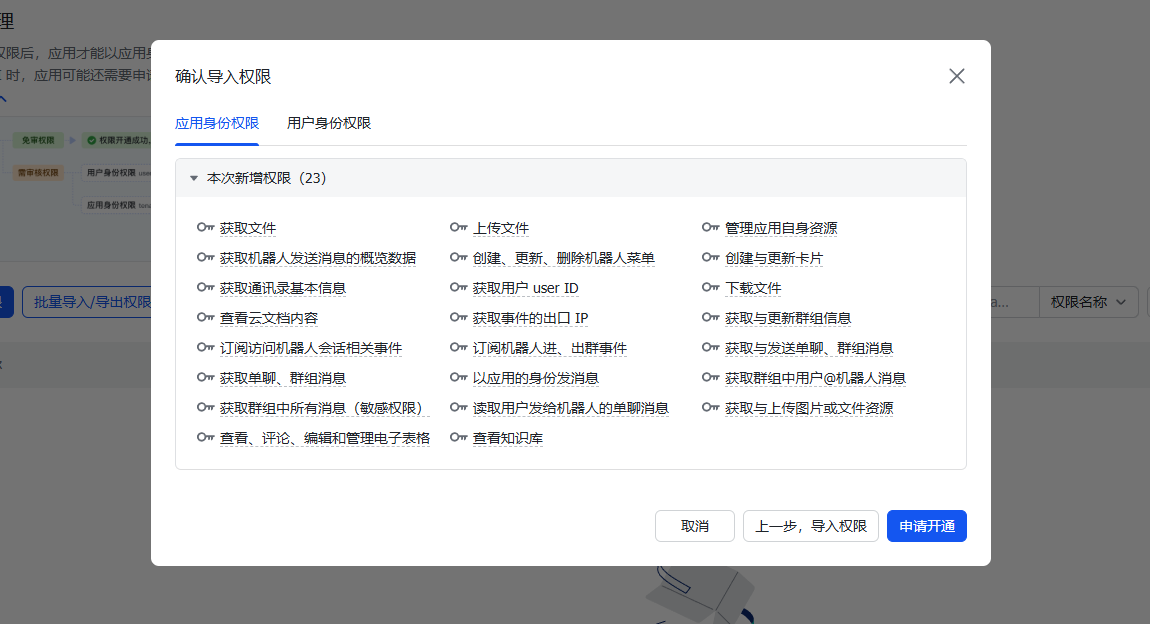
3)设置对话的事件处理和回调机制
在飞书开放平台,事件与回调中,订阅方式选择长连接(注意事件配置和回调配置两处均要选择) 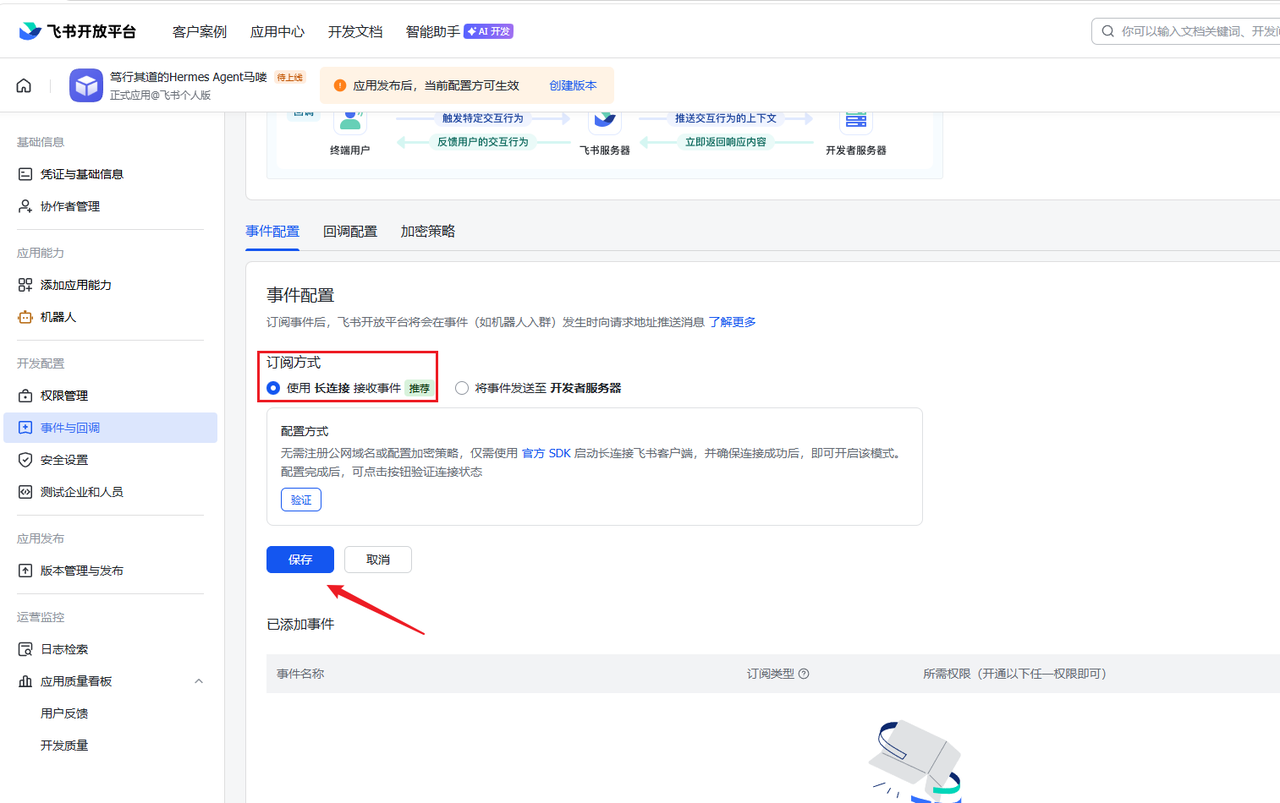
回到“事件配置”选项
添加im.message.receive_v1接收消息事件(只需要添加这一项即可)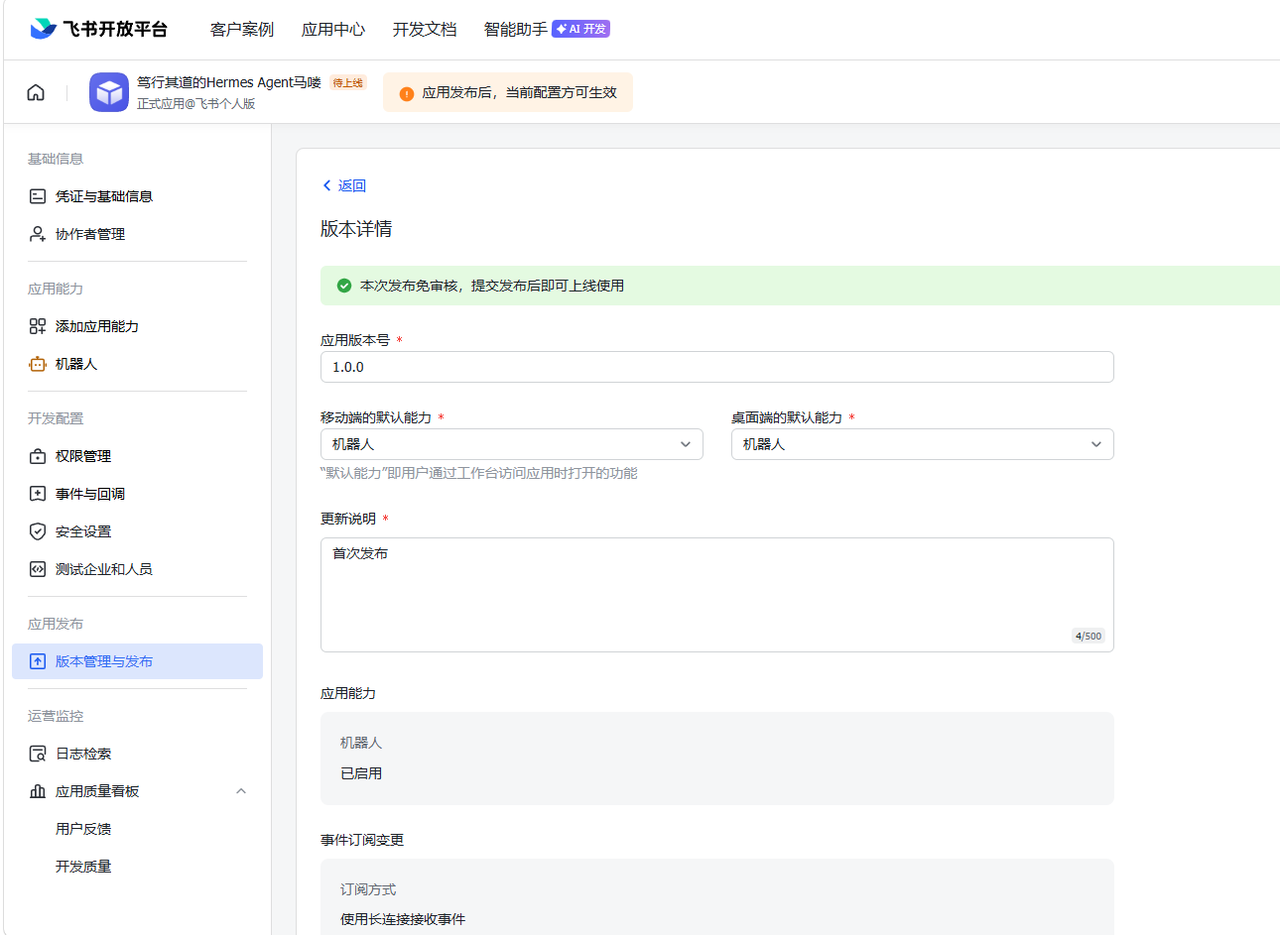
添加成功后,最后在版本管理与发布中“发布应用 ” (只有发布应用上面所有设置才生效)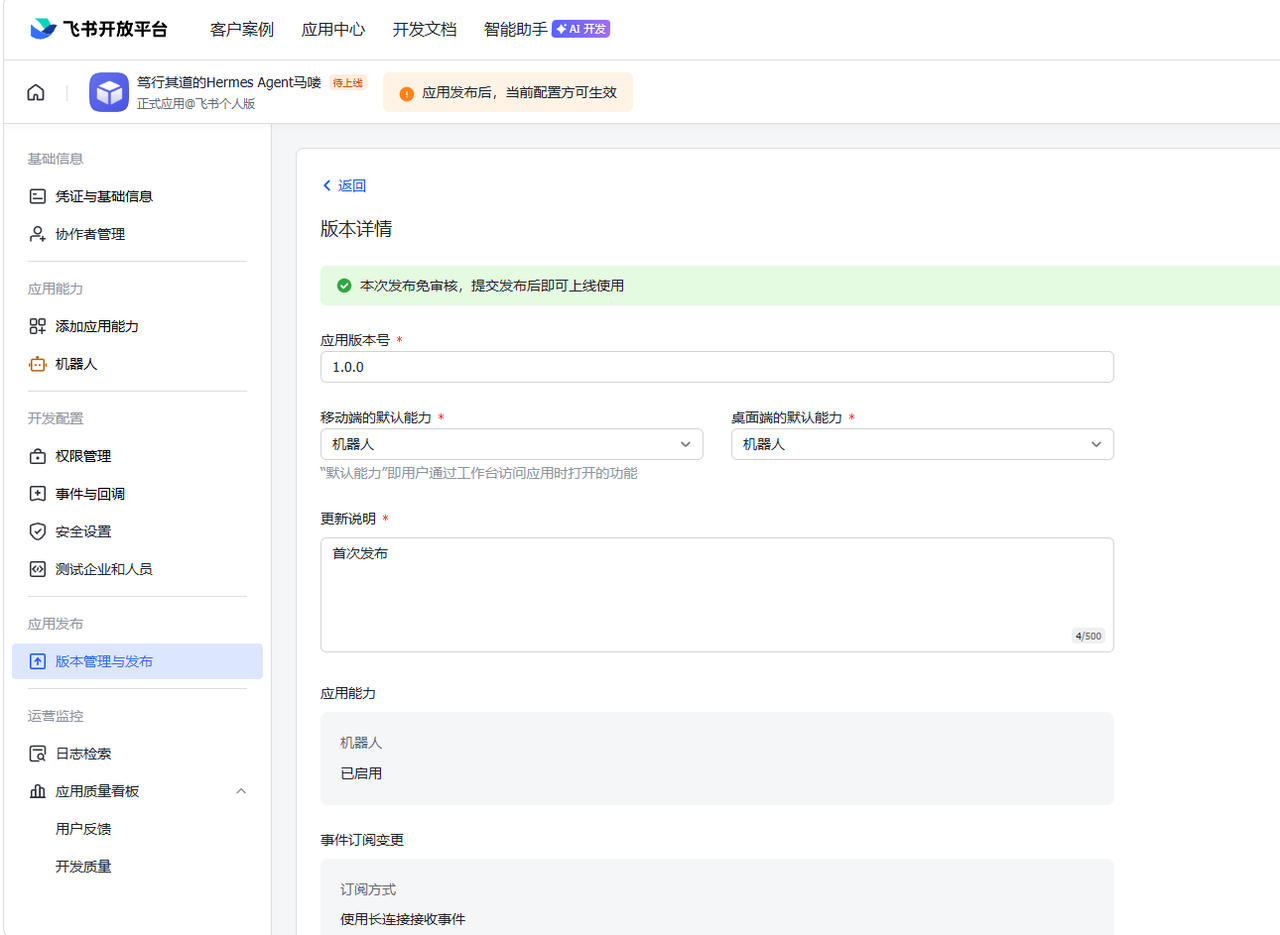
4)获取飞书bot设置信息
完成上述配置后,在“基础信息界面”的凭证与基础信息中获取到APP ID 和 App Secret 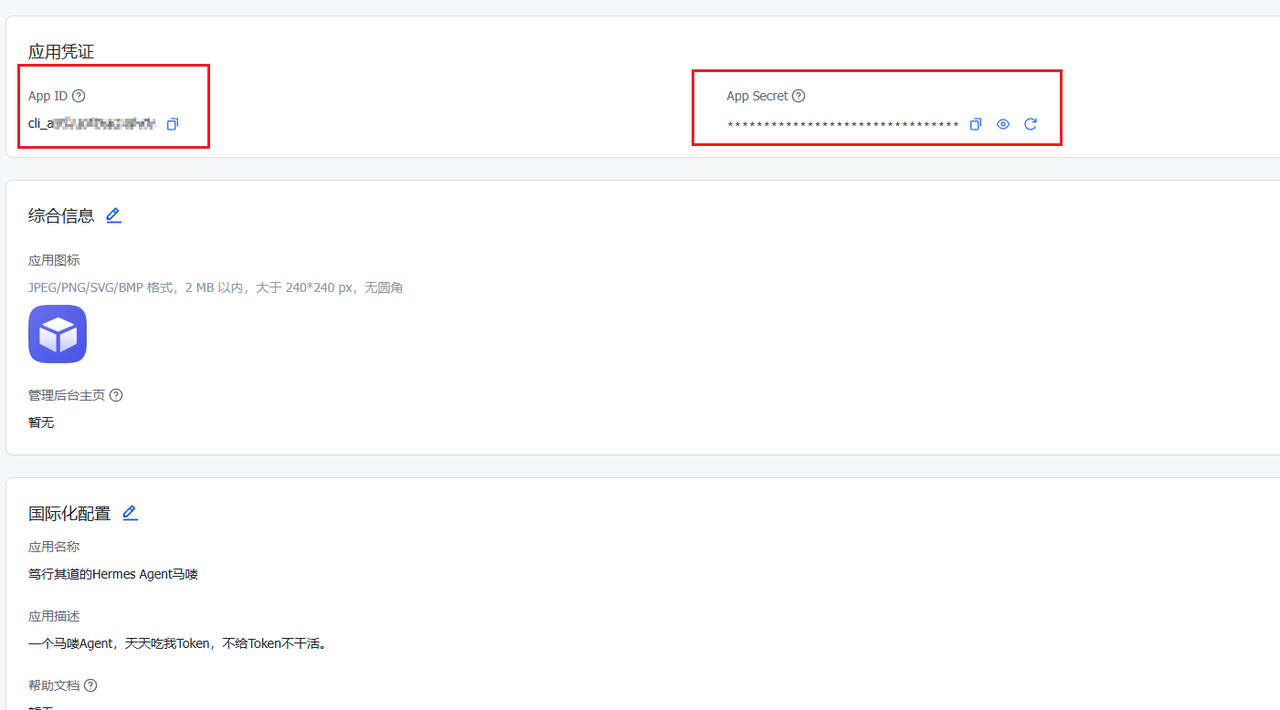
至于User IDs获取方式,可参考官方:
https://open.feishu.cn/document/faq/trouble-shooting/how-to-obtain-user-id
由上得到飞书bot的所有设置,按照第二步填入相关位置,即可完成所有配置。
四、Hermes的运行
当所有设置配置好后,运行飞书bot的对话窗口,出现如下的机器人标识时表示配置成功。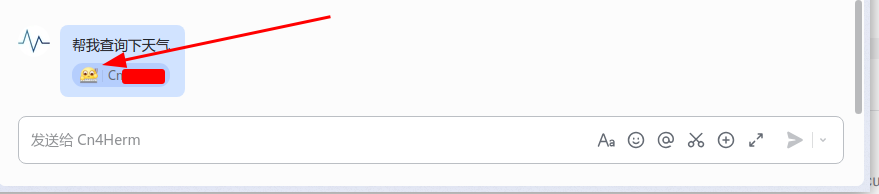
其它所有未完善的设置都可以让Hermes agent帮你完成。
比如:让hermes 记忆模块接入搭建的 Honcho 本地服务
注意:本步会占用内存大概 2G 左右,而且对于 cpu 有一定的压力,1 核 2 核的慎重考虑,4h 起步。内存不够 cpu 核心不够不要进行这步。(当然具体考量问 ai,有省内存和 cpu 的办法,就是接入一个便宜的 ai 模型)
可以在飞书对话中,输入如下语句:
https://honcho.dev/docs/v3/contributing/self-hosting
服务器上搭建 Honcho,然后让 Hermes 连接本地 Honcho
涉及模型选择的话,选择DeepSeek V4 Flash,基础url和密钥用本机hermes的辅助模型的。

弄好之后做验收验证并真实在当前hermes正常工作。如果出现问题我需要处理的就指明,一起吧Honcho弄好。
解释:Hermes 负责当前的思考、对话和执行任务,而 Honcho 更像是给 Hermes 加了一套“长期记忆 + 用户画像 + 历史检索系统”。你平时和 Hermes 聊过的重要内容,比如服务器环境、常用命令、项目背景、配置习惯、曾经做过的决定、踩过的坑,以及你喜欢什么样的回答方式,Honcho 都可以在后台持续整理和保存,而不只是简单保存聊天记录。以后即使重新开了 Telegram 会话、Hermes 重启、当前上下文被压缩,或者很久以后再继续某个项目,Hermes 仍然可以通过 Honcho 找回之前相关的信息,知道“这个项目以前做到哪了”“这个配置为什么这么改”“你平时更喜欢哪种方案”,减少反复解释的情况。